聯絡人與清單
把要聯絡的人整理成 聯絡人清單,這樣群發和自動化就能精準發給對的人群。
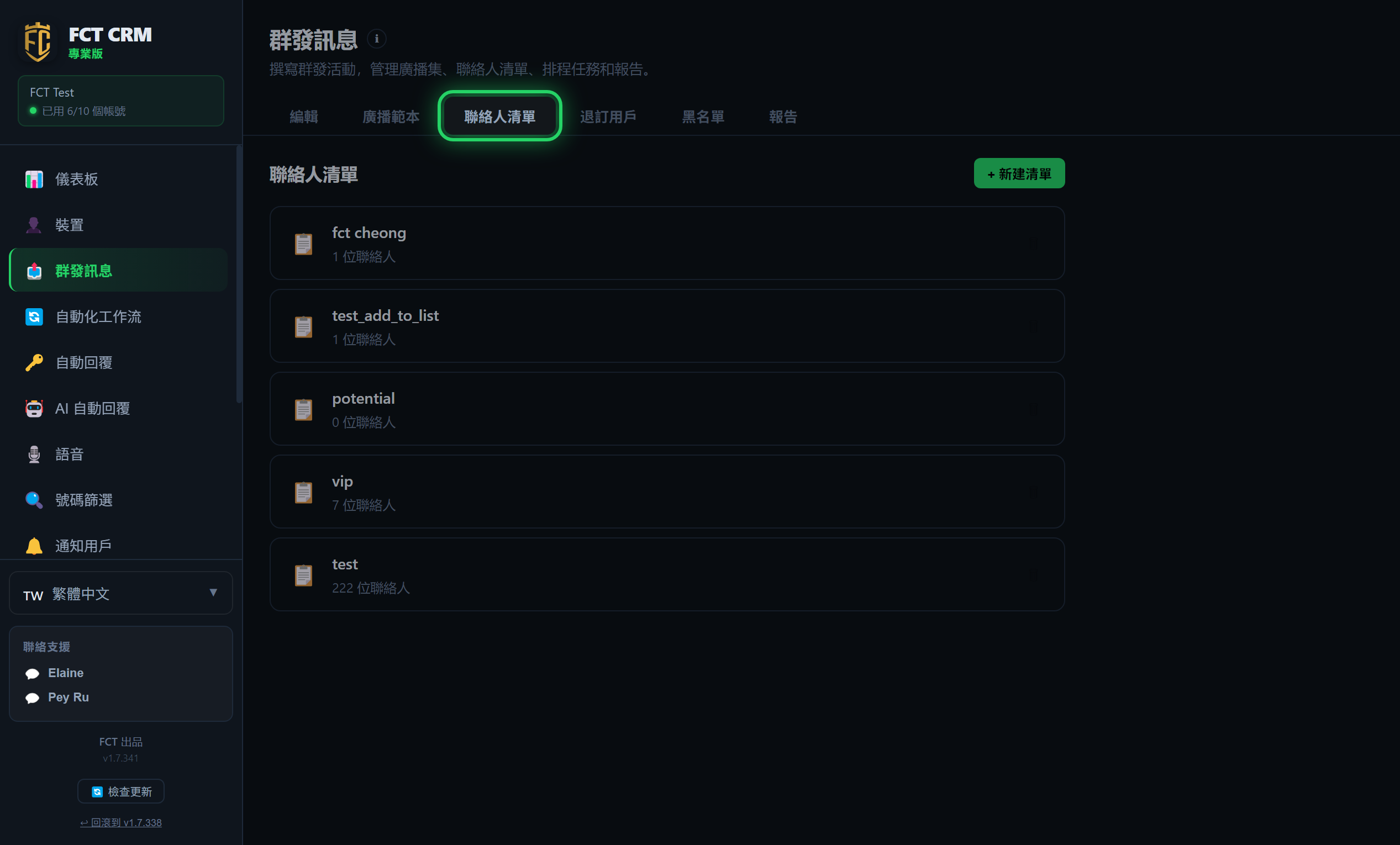
打開聯絡人清單
聯絡人清單在 群發訊息 → 聯絡人清單 標籤裡。
- 側邊欄打開 群發訊息,點 聯絡人清單 標籤。
- 打開一個清單,點 編輯成員 新增聯絡人(或匯入號碼)。
- 用檔案匯入時,在表格第一行寫上欄名:電話那一欄寫
phone,姓名那一欄寫name,其他欄可以寫city、plan這種自訂欄位。自訂欄位以後能在訊息裡當變數用({city})。
打開名單之後,按下面的步驟加人:
- 在這個頁面點一下要用的名單,會看到裡面現有的成員,右上方有「編輯成員」按鈕。
- 點「編輯成員」,上方出現三個標籤:「選擇聯絡人」「輸入號碼」「上傳檔案」。
- 用「選擇聯絡人」時,在搜尋框裡找人,或者點「依標籤篩選」後面的標籤縮小範圍,把要加的人打勾,再點上方的儲存按鈕,按鈕上會寫著已選多少個。
- 用「輸入號碼」時,每行寫一個號碼;想帶名字,就寫成名字、逗號、號碼。寫好後點「匯入號碼」。
- 用「上傳檔案」時,點「選擇檔案」,選一個 Excel、CSV 或文字檔案,頁面會顯示預覽,確認無誤後點「匯入至清單」。
- 匯入結束後會顯示一行結果,寫著新增、新建、跳過和無效各有多少個。點「返回」回到名單。
也可以直接拖檔案
打開某個名單後,把 Excel 或 CSV 檔案直接拖進視窗,就會馬上匯入,不會先給你看預覽。
建立聯絡人清單
- 在 聯絡人清單 裡點 + 新建清單,取個名字。
- 把聯絡人加進清單(從匯入,或選現有聯絡人)。
具體操作是這樣的:
- 點右上角綠色的「新建清單」,按鈕的位置會變成一個輸入框。
- 輸入名單的名稱,例如「VIP 客戶」,然後點「儲存」,或者直接按 Enter 鍵。不想建了就點「取消」。
- 新名單會出現在下面,名字底下寫著 0 個聯絡人。
- 點這個新名單把它打開,再點「編輯成員」,按上一節的方法把人加進去。
- 以後想改名字,打開名單後點「重新命名」;想刪掉整個名單,點「刪除」並確認。
刪除名單不會刪掉聯絡人
刪除的只是這個名單,裡面的聯絡人還留在系統裡。
提示
號碼要規範
用完整國際格式(如 60123456789)。發送前 FCT CRM 會先檢查哪些號碼真的在 WhatsApp 上。
退訂與黑名單
在 退訂用戶 或 黑名單 裡的號碼,群發時會自動跳過。
下一步
→ 給清單發群發。