自動化工作流
自動化多步跟進 —— 一串按延時發送的文字、語音、按鈕訊息。按下面的步驟搭建你的第一個流程。相關步驟有綠圈標出該點哪裡。
1. 打開「自動化工作流」,點「+ 新建流程」開始。
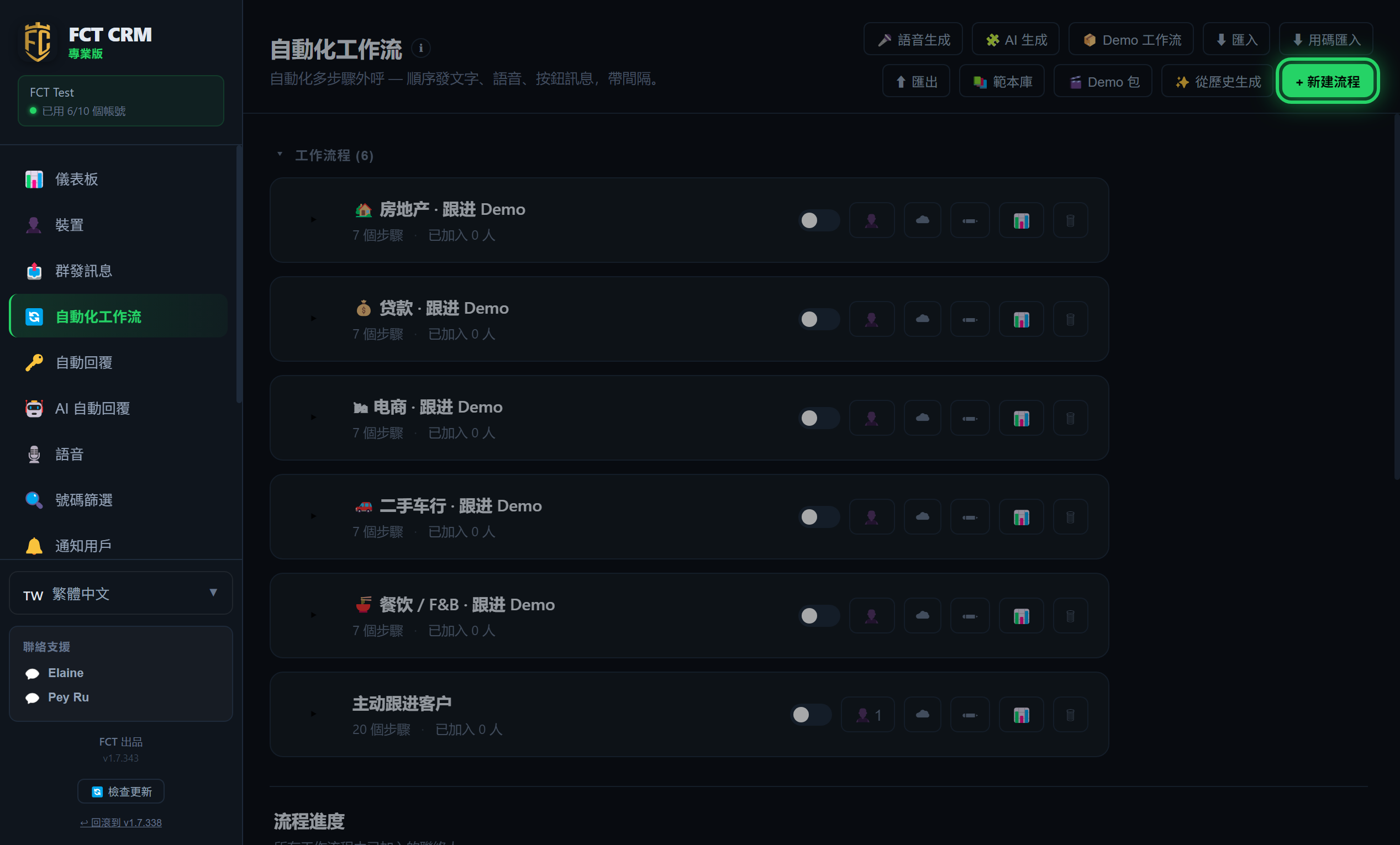
- 在左側選單點「自動化工作流」。右邊上半部分列出你已有的工作流,下半部分的「流程進度」列出所有工作流裡已加入的聯絡人。
- 點右上角綠色的「新建流程」,會彈出一個讓你選行業和語言的視窗。
- 已有的工作流,每一行右邊都有一個開關,打開它這個工作流才會執行。開關旁邊的小人圖示用來指派帳號,鉛筆圖示用來打開編輯,垃圾桶圖示是刪除。
- 如果想讓 AI 照著你過去的聊天來寫流程,就改點工具列上的「從歷史生成」,做法在本頁最後一節。
2. 選行業和語言,點「生成」得到現成草稿 —— 或點「空白工作流」從零開始。
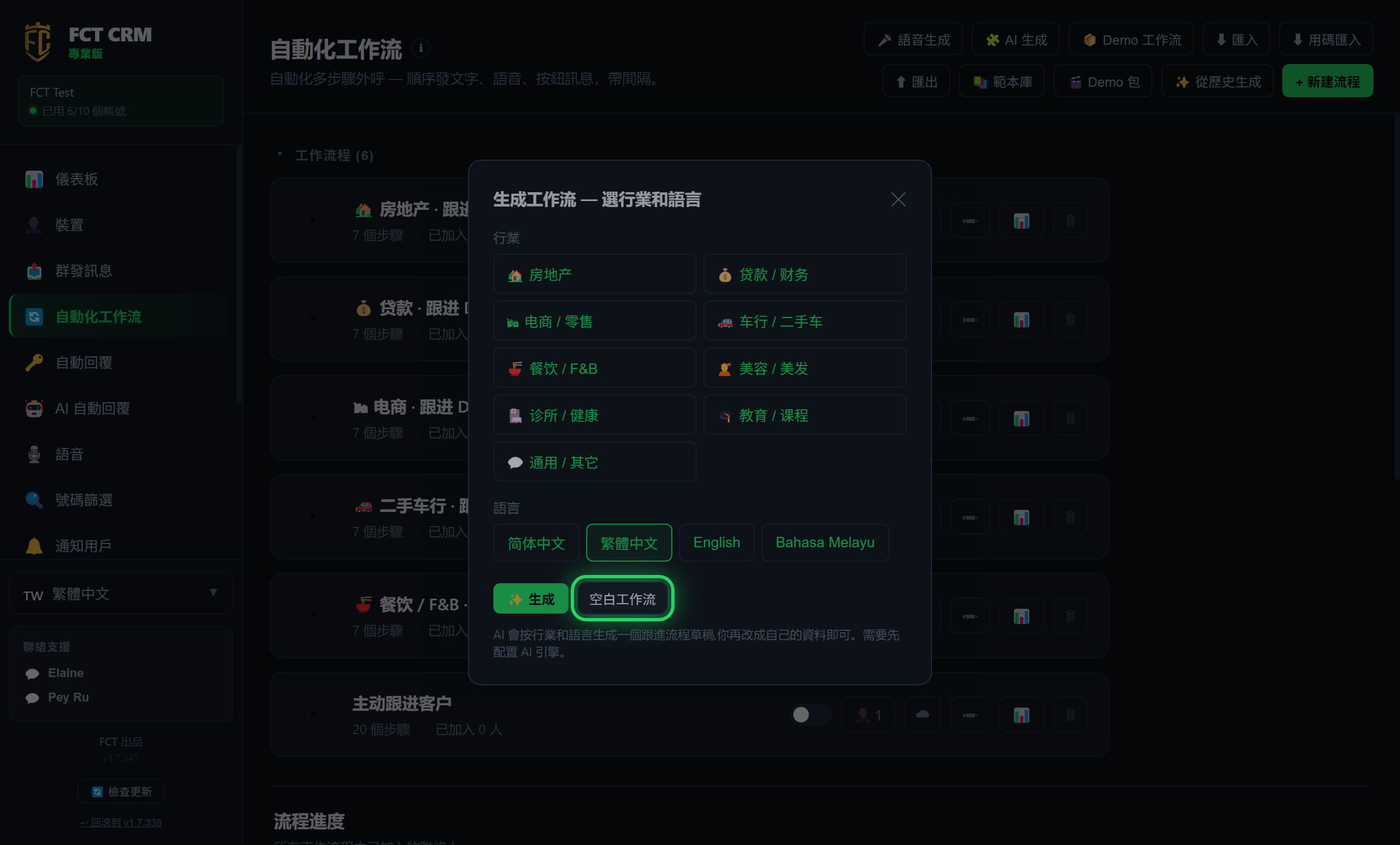
- 在「行業」下面,點一個最接近你生意的行業。
- 在「語言」下面,點你平時跟客戶說話用的語言。
- 點「生成」,稍等片刻。AI 寫好的跟進草稿會直接在編輯器裡打開,你再把裡面的內容改成自己的資料。
- 不想用 AI 的話,點「空白工作流」。編輯器會打開一個叫「示範工作流(可直接編輯)」的流程,裡面已經有三條示範訊息和兩段等待,直接改就可以。
「生成」要先有 AI 引擎
「生成」需要先設定好 AI 引擎。還沒設定好的話會提示生成失敗,然後同樣打開示範工作流讓你手動改。
3. 在「設定」裡給工作流取名,勾選由哪些帳號執行 —— 一個帳號都不勾,這個工作流不會自動觸發(列表裡會顯示「未指派帳號,不會觸發」)。進入觸發條件、衝突規則、退出關鍵詞也在這裡設。
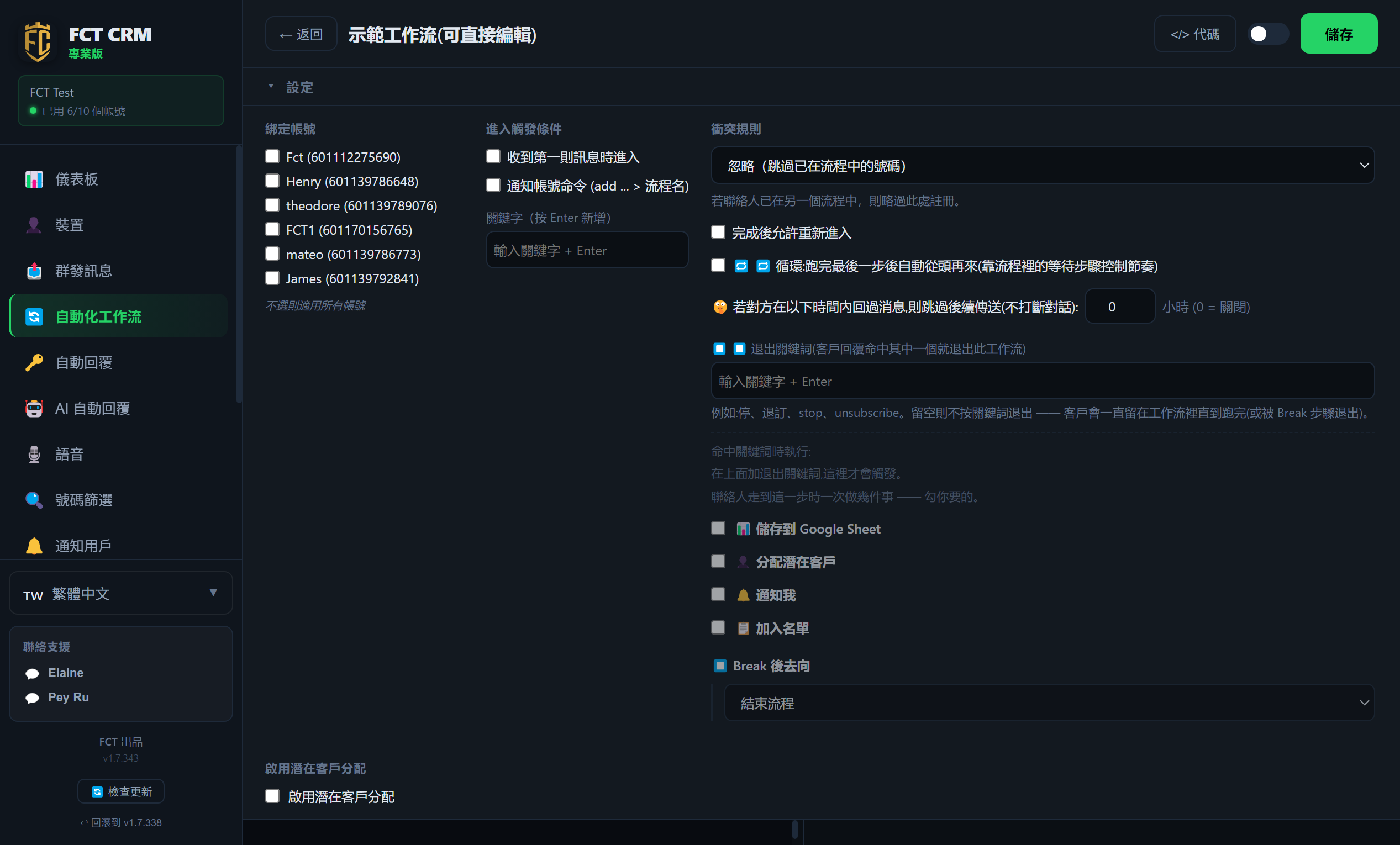
- 在頁面最上方「返回」旁邊的名稱欄裡,輸入這個工作流的名字。
- 在「綁定帳號」下面,勾選要執行這個工作流的帳號。
- 在「進入觸發條件」下面選客戶怎樣進入:可以勾「收到第一則訊息時進入」,也可以在關鍵詞欄輸入一個詞再按 Enter 鍵,客戶發來這個關鍵詞時進入。
- 「衝突規則」決定聯絡人已經在另一個流程裡時怎麼辦:選「忽略(跳過已在流程中的號碼)」,或者選「退出舊流程,進入本流程」。
- 「休息時段」預設是勾選的。落在這段時間裡要發的訊息會延後到時段結束再發,不會丟。旁邊的兩個時間可以改。
- 在「退出關鍵字」欄輸入一個詞再按 Enter 鍵,比如「停」。客戶回覆命中其中一個,就會退出這個工作流。
一個帳號都不勾,就不會自動觸發
「綁定帳號」下面的提示是「一個都不選 = 這個工作流程不會自動觸發」。至少要勾一個帳號,客戶的訊息才會帶他進入這個工作流。
4. 往下滑,點「+」新增步驟,再選類型 —— 發文字、發語音、選單、等待、條件分支等等。想加幾步都行,最後點「儲存」。
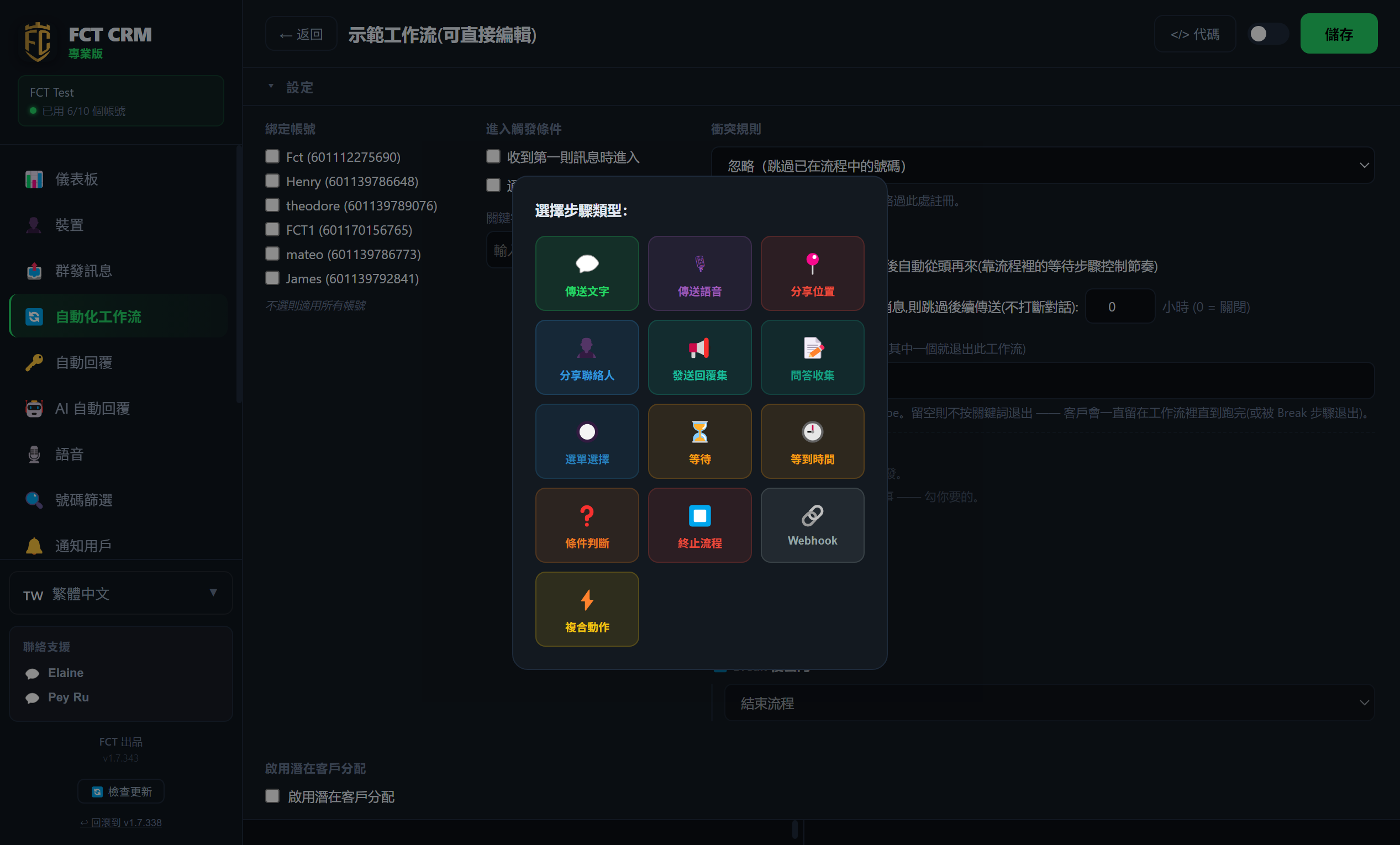
- 往下滑到步驟區,在想插入新步驟的位置點「+」。如果流程還是空的,就點「加第一個步驟」。這時會彈出「選擇步驟類型」。
- 點一個類型。「傳送文字」和「傳送語音」是發訊息;「等待」是隔一段時間再繼續;「選單選擇」讓客戶從幾個選項裡挑;「條件判斷」按條件走不同分支;「終止流程」是到此結束。
- 新步驟會出現在流程裡。點一下這個步驟,在「步驟設定」裡填它的內容,比如要發的文字,或者要等多久。
- 重複上面幾步,把整條跟進加完。
- 點右上角的「儲存」。「儲存」左邊的開關是啟用開關,打開它這個工作流才會執行。
記得設定「溝通層」
步驟只負責按順序把訊息發出去。客戶中途提問由「溝通層」來答,要在那裡選好 FAQ、回覆集或 AI 模板。沒有設定的話,步驟發完之後客戶再問什麼,這個工作流都不會回。
5. 回到列表,👤 按鈕指派哪些帳號執行這個工作流。
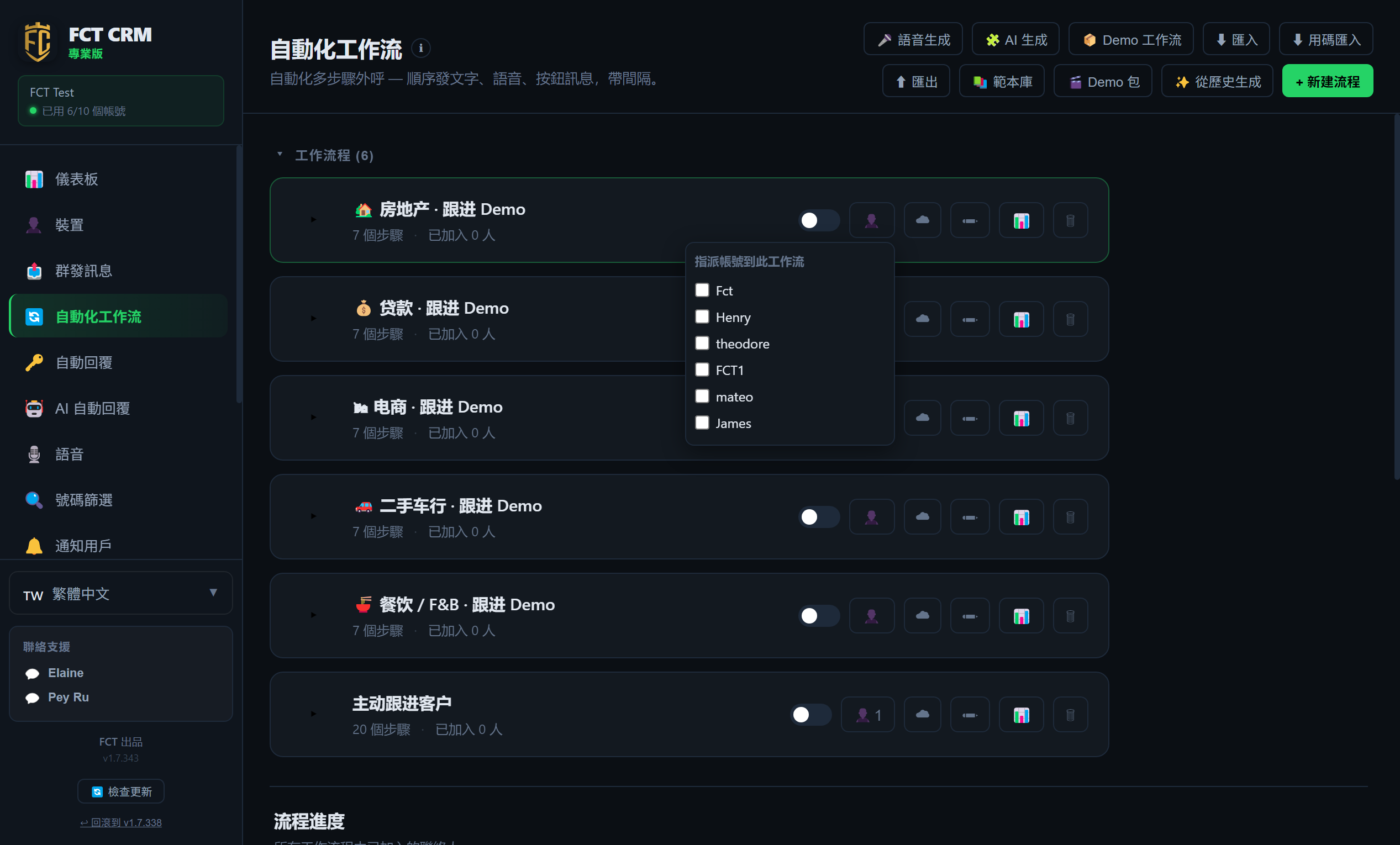
- 點左上角的「返回」,回到工作流列表。
- 在要指派的那個工作流那一行,點小人圖示,會彈出「指派帳號到此工作流」的小視窗。
- 勾選要執行它的帳號。勾一下就立即生效,不用另外儲存。小人圖示旁邊的數字,就是已經指派了幾個帳號。
- 點一下小視窗外面的空白處,把它關掉。
- 打開這一行左邊的開關,啟用這個工作流。如果開關開著卻一個帳號都沒指派,這一行會顯示「未指派帳號,不會觸發」。
6. 點「加入聯絡人」把人加進流程 —— 從第 1 步開始,按你設的延時發送。
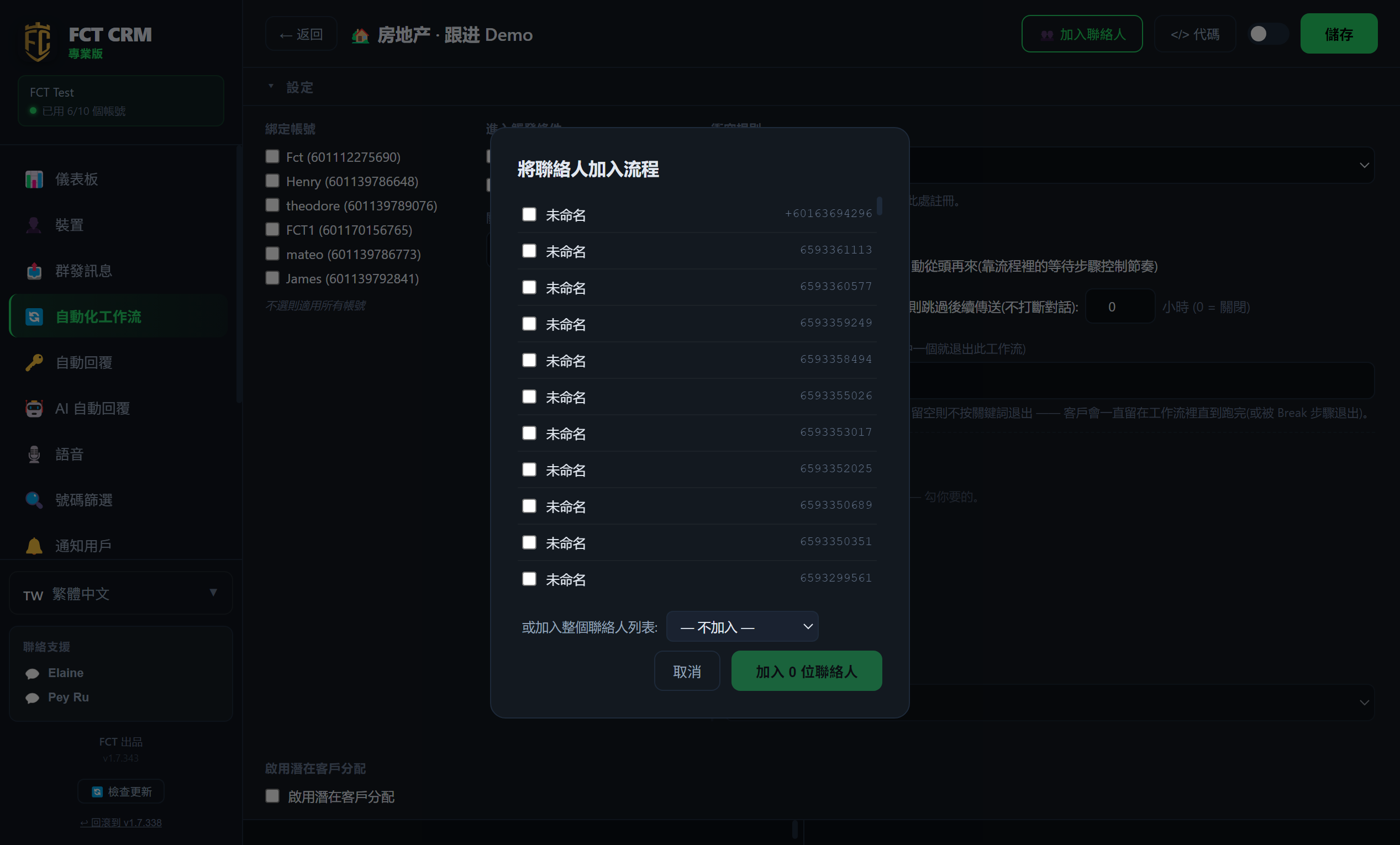
- 在列表裡點這個工作流的鉛筆圖示打開它,然後點頂部的「加入聯絡人」。這個按鈕只有儲存過的工作流才有。
- 在彈出的「將聯絡人加入流程」視窗裡,勾選要加入的聯絡人。
- 想一次加一整批,就在「或加入整個聯絡人列表」右邊的下拉選單裡選一個清單,清單裡的成員會自動勾上。
- 點右下角的「加入 N 位聯絡人」按鈕,按鈕上的數字就是你已經選了多少人。
- 回到工作流列表,在下方的「流程進度」裡,可以看到每個人現在走到哪一步。
加入之後要有帳號能發
加入時如果提示沒有可發送的帳號,或者指派的帳號目前未連線,要先去連接帳號或指派帳號,否則訊息發不出去。
從過往聊天生成工作流
把你以前成交的聊天交給 AI,它會提煉出你的跟進話術和節奏,生成一個草稿工作流。需要先在「引擎」裡設定好 AI 引擎。
- 在工作流列表右上角點 💬 從歷史生成。
- 選一個帳號,勾選要學習的聊天。
- 掃碼之前的成交案例也能用:點 匯入手機匯出的聊天(.zip / .txt),選手機匯出的檔案,再在「我是」裡選出聊天中哪一方是你。
- 點 生成。檢查每一步的文案、等待時間和順序,然後點 去編輯器繼續完善 或 直接儲存。
怎樣在手機上匯出聊天
- Android:打開那個聊天 → 右上角 ⋮ → 更多 → 匯出聊天(Export chat)→ 選「包含媒體」(Include media)。
- iPhone:打開那個聊天 → 點頂部的聯絡人名字 → 匯出聊天(Export Chat)→ 選「附加媒體」(Attach Media)。
把得到的 .zip 傳到電腦再選它。選了包含媒體,你當時發的圖片和檔案會一起帶進來,掛在對應的步驟上。
圖片不在這台電腦
如果某一步的原圖或原檔案不在這台電腦,那一步會留一個空位 —— 儲存後在編輯器裡補選即可。