引擎 Engines
在一個地方設定所有引擎 —— AI、翻譯、語音識別、語音合成(TTS)。頂部標籤在兩組之間切換。
1. AI 引擎 + 翻譯 —— 選你的 AI/大模型服務商(用於 AI 回覆、FAQ、工作流生成)和翻譯服務商,在這裡填各家的 API key。每張卡片上的「測試」按鈕可以檢查這個 key 和模型能不能用。同一頁往下還有「語音辨識 (STT)」。
- 在左邊選單點「引擎 Engines」,再點頂部的「AI 引擎 + 翻譯」。
- 點下面的「新增服務商」。在「服務商」裡選一家,點「取得 API 金鑰」到它的官網申請,把拿到的金鑰貼進「API 金鑰」,然後點「新增」。新卡片會自動展開。
- 在卡片的「模型」下拉選單裡選一個模型。金鑰正確時,旁邊會寫著有多少個可用模型。
- 點卡片右邊的「測試」。出現綠色的「連線成功」就是可以用了;出現紅字,就照著提示檢查金鑰或模型。
- 卡片右上角的開關是啟用和停用,旁邊的上下箭頭可以調整卡片的順序。
- 繼續往下捲,在「翻譯服務商」裡,為「私聊」和「群組」各選一個翻譯用的服務商。再往下就是「語音辨識 (STT)」。
換電腦時
點「匯出所有金鑰」存成一個檔案,到新電腦上點「匯入金鑰」,就不用一張一張重新填。
2. 語音(TTS + 變聲)—— 用右邊的開關啟用一個或多個語音引擎。啟用的引擎從上到下輪換(用 ▲▼ 調整優先次序);一個失敗就試下一個。點某個引擎展開它的設定。每行標了成本(本地 GPU 免費、ElevenLabs 訂閱等)。
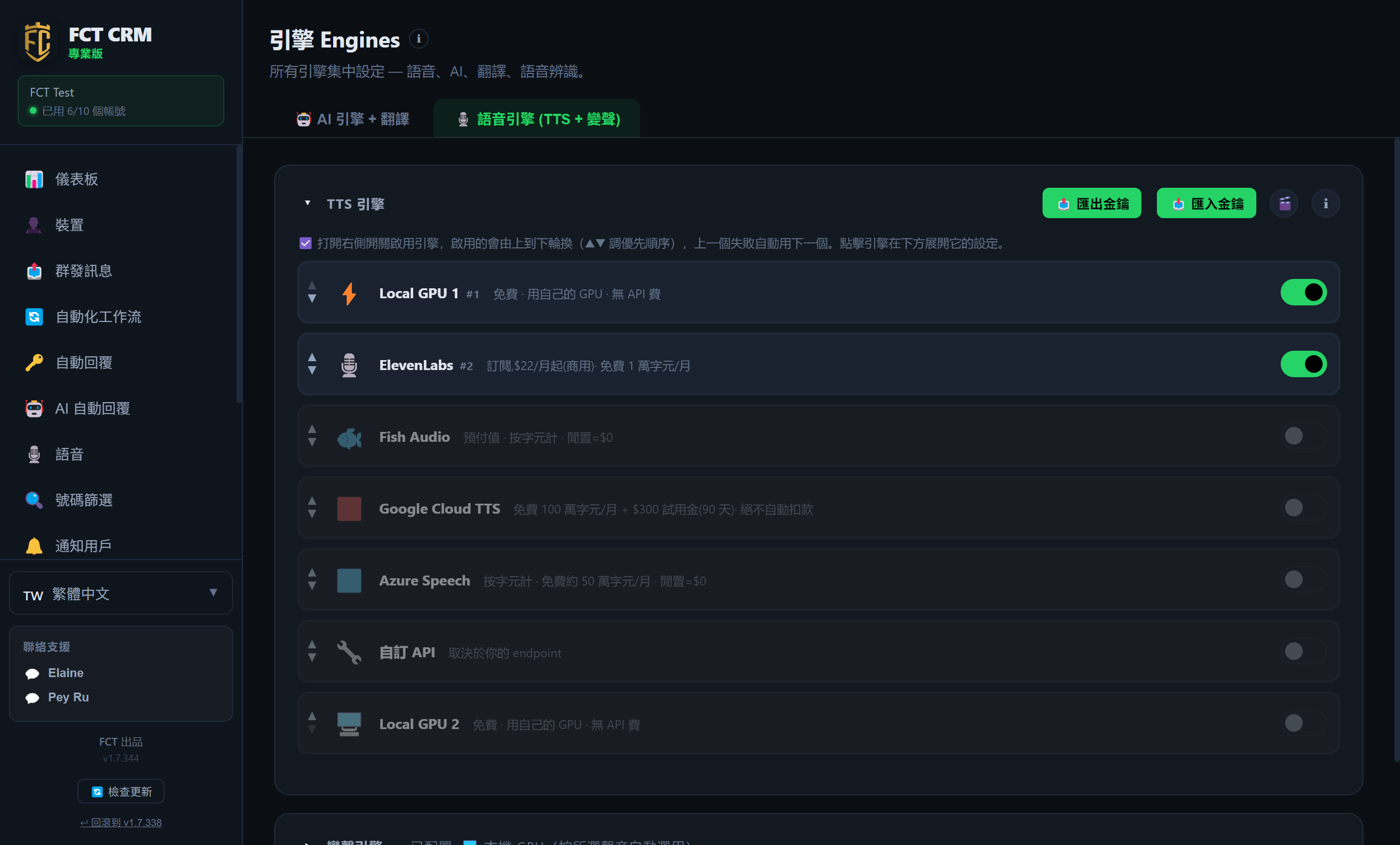
- 點頂部的「語音引擎 (TTS + 變聲)」標籤。
- 在「TTS 引擎」的列表裡,找到你要用的引擎,打開它右邊的開關。啟用後,名字旁邊會出現它的順序編號。
- 點引擎的那一行,把它的設定展開。雲端引擎需要在這裡填 API 金鑰,不知道去哪裡拿,就點旁邊的「取得 API 金鑰」。
- 填好後先點「儲存」,看到「已儲存」,再點「檢查狀態」確認這個引擎能用。
- 啟用了不止一個引擎時,用每行左邊的上下三角調整順序。排在上面的先用,失敗了會自動換下一個。
- 再往下是「變聲引擎」,要用錄音變聲的功能時,在那裡展開設定。
先儲存再檢查
「檢查狀態」讀的是已經儲存的設定,不是輸入框裡剛打的字。改了金鑰之後,一定先點「儲存」再檢查。
AI 突然不回覆了?
先到這一頁,在對應卡片上點 測試。如果服務商下架了卡片上的模型,系統會自動換成一個還在提供的模型,卡片上會寫明「供應商已下架…,系統自動換成了…」—— 不用處理;想用別的,在卡片上重選即可。
語音辨識 (STT)
把收到的語音轉成文字。在「🤖 AI 引擎 + 翻譯」標籤裡的 語音辨識 (STT) 設定,私聊和群組可以分開選:
- 自動 —— 有雲端 key(Groq / OpenAI)就先用雲端,更準;沒有才用本地。
- 雲端優先 —— 更準確,需要先啟用 OpenAI 或 Groq 的卡片。
- 只用本地 Whisper —— 免費、離線,準確度一般。群組語音多,適合選這個省費用。
看到黃色提示
如果沒有開著的 Groq / OpenAI 卡片,語音只能用本機小模型識別:馬來口音的英語常被聽成馬來語,之後整段對話都會用錯語言回覆。開一張 Groq 卡片即可(它的語音識別免費)。