引擎 Engines
在一个地方配置所有引擎 —— AI、翻译、语音识别、语音合成(TTS)。顶部标签在两组之间切换。
1. AI 引擎 + 翻译 —— 选你的 AI/大模型服务商(用于 AI 回复、FAQ、工作流生成)和翻译服务商,在这里填各家的 API key。每张卡片上的「测试」按钮可以检查这个 key 和模型能不能用。同一页往下还有「语音识别 (STT)」。
- 在左边菜单点「引擎 Engines」,再点顶部的「AI 引擎 + 翻译」。
- 点下面的「添加服务商」。在「服务商」里选一家,点「获取 API 密钥」到它的官网申请,把拿到的密钥贴进「API 密钥」,然后点「添加」。新卡片会自动展开。
- 在卡片的「模型」下拉里选一个模型。密钥正确时,旁边会写着有多少个可用模型。
- 点卡片右边的「测试」。出现绿色的「连接成功」就是可以用了;出现红字,就照着提示检查密钥或模型。
- 卡片右上角的开关是启用和停用,旁边的上下箭头可以调整卡片的顺序。
- 继续往下滚,在「翻译服务商」里,为「私聊」和「群组」各选一个翻译用的服务商。再往下就是「语音识别 (STT)」。
换电脑时
点「导出所有密钥」存成一个文件,到新电脑上点「导入密钥」,就不用一张一张重新填。
2. 语音(TTS + 变声)—— 用右边的开关启用一个或多个语音引擎。启用的引擎从上到下轮换(用 ▲▼ 调优先级);一个失败就试下一个。点某个引擎展开它的设置。每行标了成本(本地 GPU 免费、ElevenLabs 订阅等)。
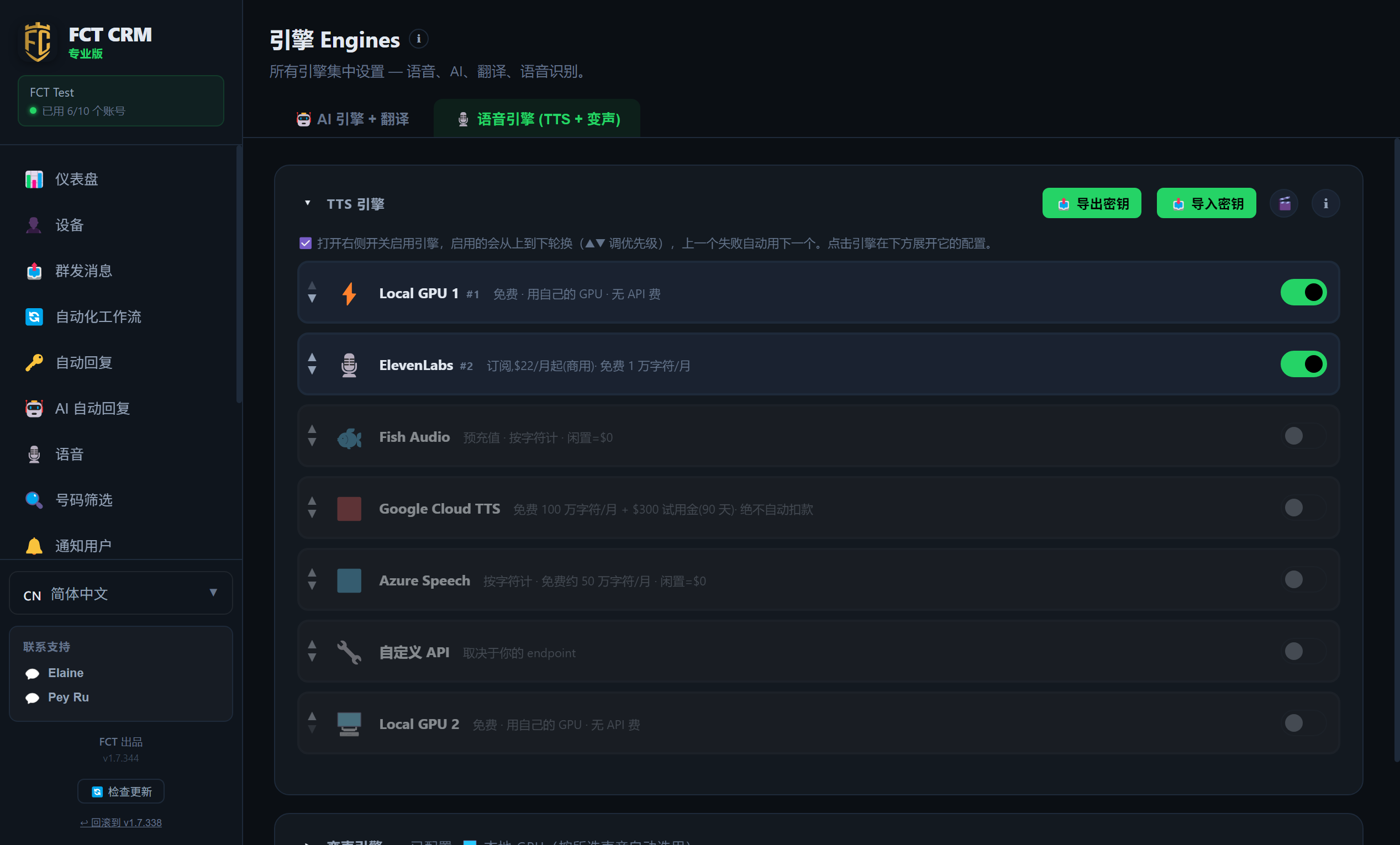
- 点顶部的「语音引擎 (TTS + 变声)」标签。
- 在「TTS 引擎」的列表里,找到你要用的引擎,打开它右边的开关。启用后,名字旁边会出现它的顺序编号。
- 点引擎的那一行,把它的设置展开。云端引擎需要在这里填 API 密钥,不知道去哪里拿,就点旁边的「获取 API 密钥」。
- 填好后先点「保存」,看到「已保存」,再点「检查状态」确认这个引擎能用。
- 启用了不止一个引擎时,用每行左边的上下三角调整顺序。排在上面的先用,失败了会自动换下一个。
- 再往下是「变声引擎」,要用录音变声的功能时,在那里展开设置。
先保存再检查
「检查状态」读的是已经保存的设置,不是输入框里刚打的字。改了密钥之后,一定先点「保存」再检查。
AI 突然不回复了?
先到这一页,在对应卡片上点 测试。如果服务商下架了卡片上的模型,系统会自动换成一个还在提供的模型,卡片上会写明「供应商已下架…,系统自动换成了…」—— 不用处理;想用别的,在卡片上重选即可。
语音识别 (STT)
把收到的语音转成文字。在「🤖 AI 引擎 + 翻译」标签里的 语音识别 (STT) 设置,私聊和群组可以分开选:
- 自动 —— 有云端 key(Groq / OpenAI)就先用云端,更准;没有才用本地。
- 云端优先 —— 更准确,需要先启用 OpenAI 或 Groq 的卡片。
- 只用本地 Whisper —— 免费、离线,准确度一般。群组语音多,适合选这个省费用。
看到黄色提示
如果没有开着的 Groq / OpenAI 卡片,语音只能用本机小模型识别:马来口音的英语常被听成马来语,之后整段对话都会用错语言回复。开一张 Groq 卡片即可(它的语音识别免费)。