联系人与列表
把要联系的人整理成 联系人列表,这样群发和自动化就能精准发给对的人群。
打开联系人列表
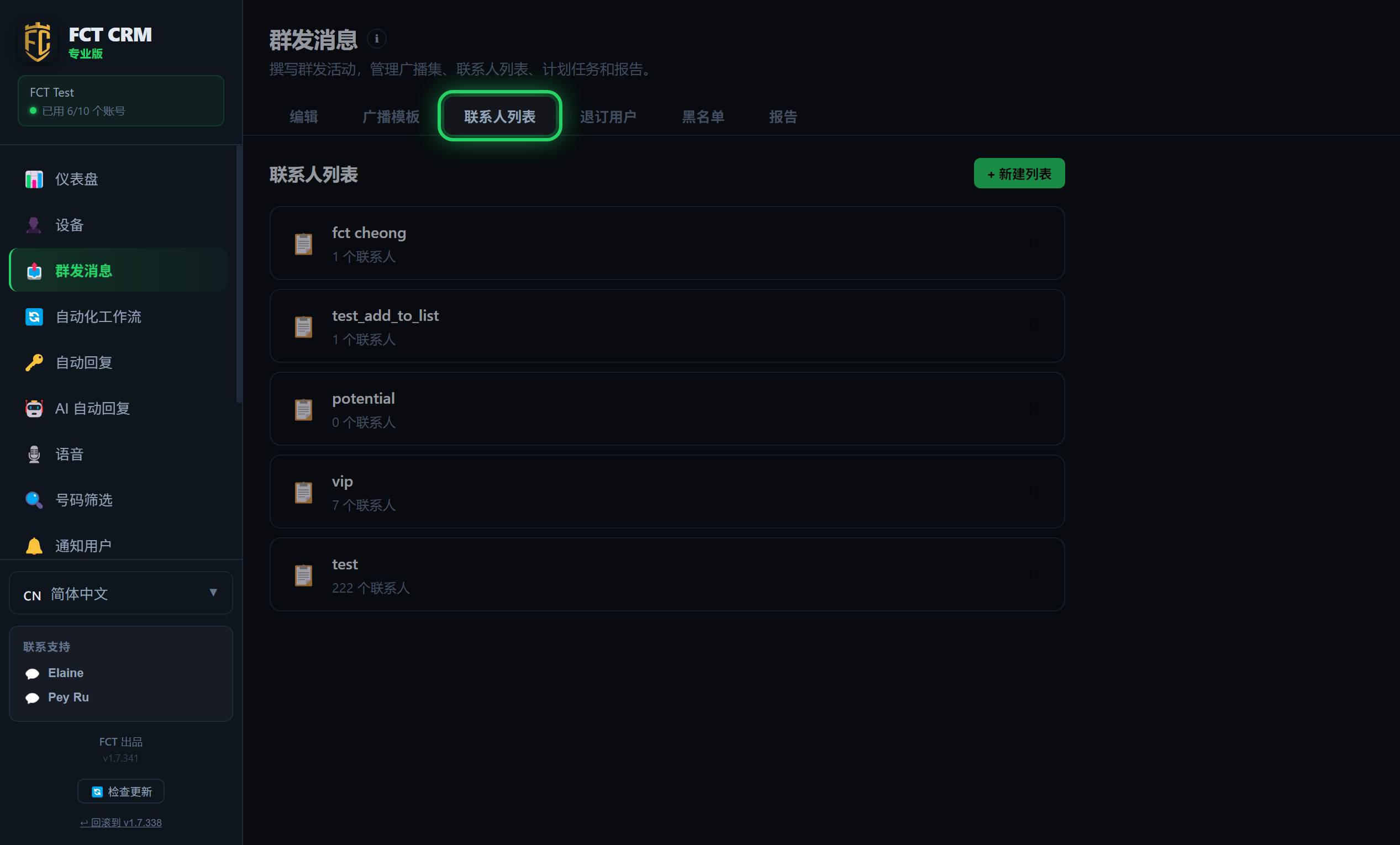
联系人列表在 群发消息 → 联系人列表 标签里。
- 侧边栏打开 群发消息,点 联系人列表 标签。
- 打开一个列表,点 编辑成员 添加联系人(或导入号码)。
- 用文件导入时,在表格第一行写上列名:电话那一列写
phone,姓名那一列写name,其他列可以写city、plan这种自定义字段。自定义字段以后能在消息里当变量用({city})。
打开名单之后,按下面的步骤加人:
- 在这个页面点一下要用的名单,会看到里面现有的成员,右上方有「编辑成员」按钮。
- 点「编辑成员」,上方出现三个标签:「选择联系人」「输入号码」「上传文件」。
- 用「选择联系人」时,在搜索框里找人,或者点「按标签筛选」后面的标签缩小范围,把要加的人打勾,再点上方的保存按钮,按钮上会写着已选多少个。
- 用「输入号码」时,每行写一个号码;想带名字,就写成名字、逗号、号码。写好后点「导入号码」。
- 用「上传文件」时,点「选择文件」,选一个 Excel、CSV 或文本文件,页面会显示预览,确认无误后点「导入到列表」。
- 导入结束后会显示一行结果,写着添加、新建、跳过和无效各有多少个。点「返回」回到名单。
也可以直接拖文件
打开某个名单后,把 Excel 或 CSV 文件直接拖进窗口,就会马上导入,不会先给你看预览。
创建联系人列表
- 在 联系人列表 里点 + 新建列表,起个名字。
- 把联系人加进列表(从导入,或选现有联系人)。
具体操作是这样的:
- 点右上角绿色的「新建列表」,按钮的位置会变成一个输入框。
- 输入名单的名称,例如「VIP 客户」,然后点「保存」,或者直接按回车键。不想建了就点「取消」。
- 新名单会出现在下面,名字底下写着 0 个联系人。
- 点这个新名单把它打开,再点「编辑成员」,按上一节的方法把人加进去。
- 以后想改名字,打开名单后点「重命名」;想删掉整个名单,点「删除」并确认。
删除名单不会删掉联系人
删除的只是这个名单,里面的联系人还留在系统里。
提示
号码要规范
用完整国际格式(如 60123456789)。发送前 FCT CRM 会先检查哪些号码真的在 WhatsApp 上。
退订与黑名单
在 退订用户 或 黑名单 里的号码,群发时会自动跳过。
下一步
→ 给列表发群发。