自动化工作流
自动化多步跟进 —— 一串按延时发送的文字、语音、按钮消息。按下面的步骤搭建你的第一个流程。相关步骤有绿圈标出该点哪里。
1. 打开「自动化工作流」,点「+ 新建流程」开始。
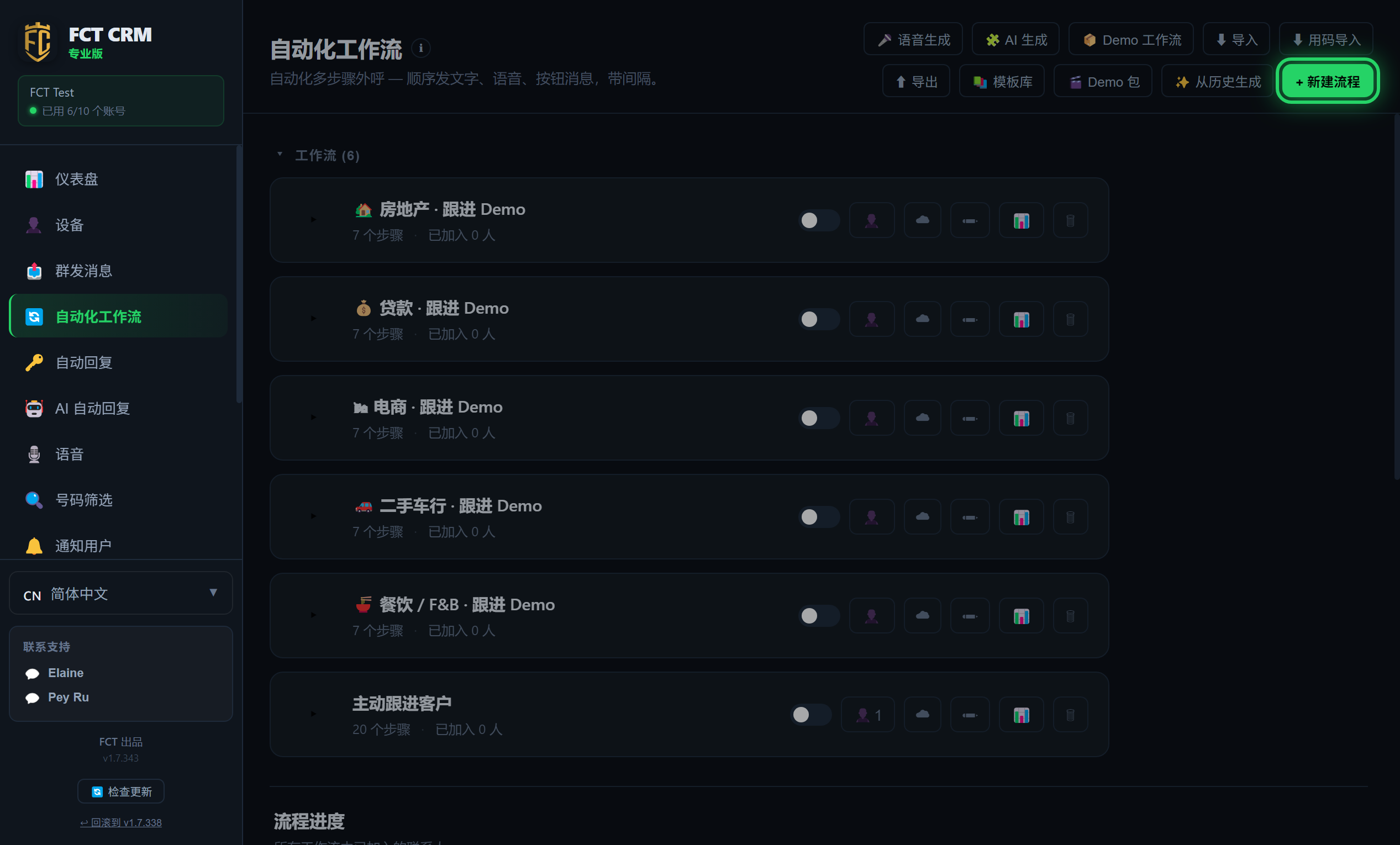
- 在左侧菜单点「自动化工作流」。右边上半部分列出你已有的工作流,下半部分的「流程进度」列出所有工作流里已加入的联系人。
- 点右上角绿色的「新建流程」,会弹出一个让你选行业和语言的窗口。
- 已有的工作流,每一行右边都有一个开关,打开它这个工作流才会运行。开关旁边的小人图标用来指派账号,铅笔图标用来打开编辑,垃圾桶图标是删除。
- 如果想让 AI 照着你过去的聊天来写流程,就改点工具栏上的「从历史生成」,做法在本页最后一节。
2. 选行业和语言,点「生成」得到现成草稿 —— 或点「空白工作流」从零开始。
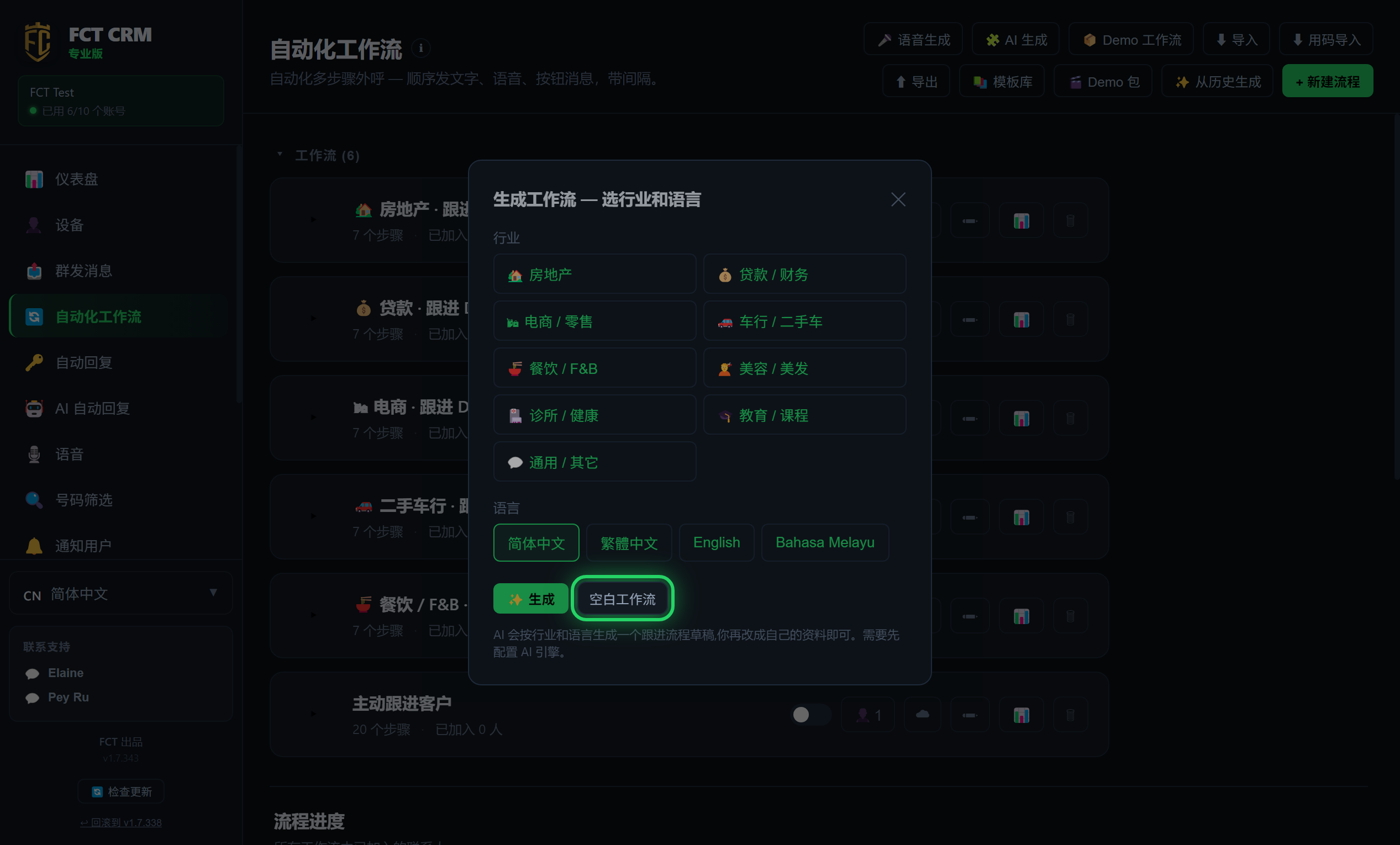
- 在「行业」下面,点一个最接近你生意的行业。
- 在「语言」下面,点你平时跟客户说话用的语言。
- 点「生成」,稍等片刻。AI 写好的跟进草稿会直接在编辑器里打开,你再把里面的内容改成自己的资料。
- 不想用 AI 的话,点「空白工作流」。编辑器会打开一个叫「示范工作流(可直接编辑)」的流程,里面已经有三条示范消息和两段等待,直接改就可以。
「生成」要先有 AI 引擎
「生成」需要先配置好 AI 引擎。还没配好的话会提示生成失败,然后同样打开示范工作流让你手动改。
3. 在「设置」里给工作流起名,勾选由哪些账号运行 —— 一个账号都不勾,这个工作流不会自动触发(列表里会显示「未指派账号,不会触发」)。进入触发条件、冲突规则、退出关键词也在这里设。
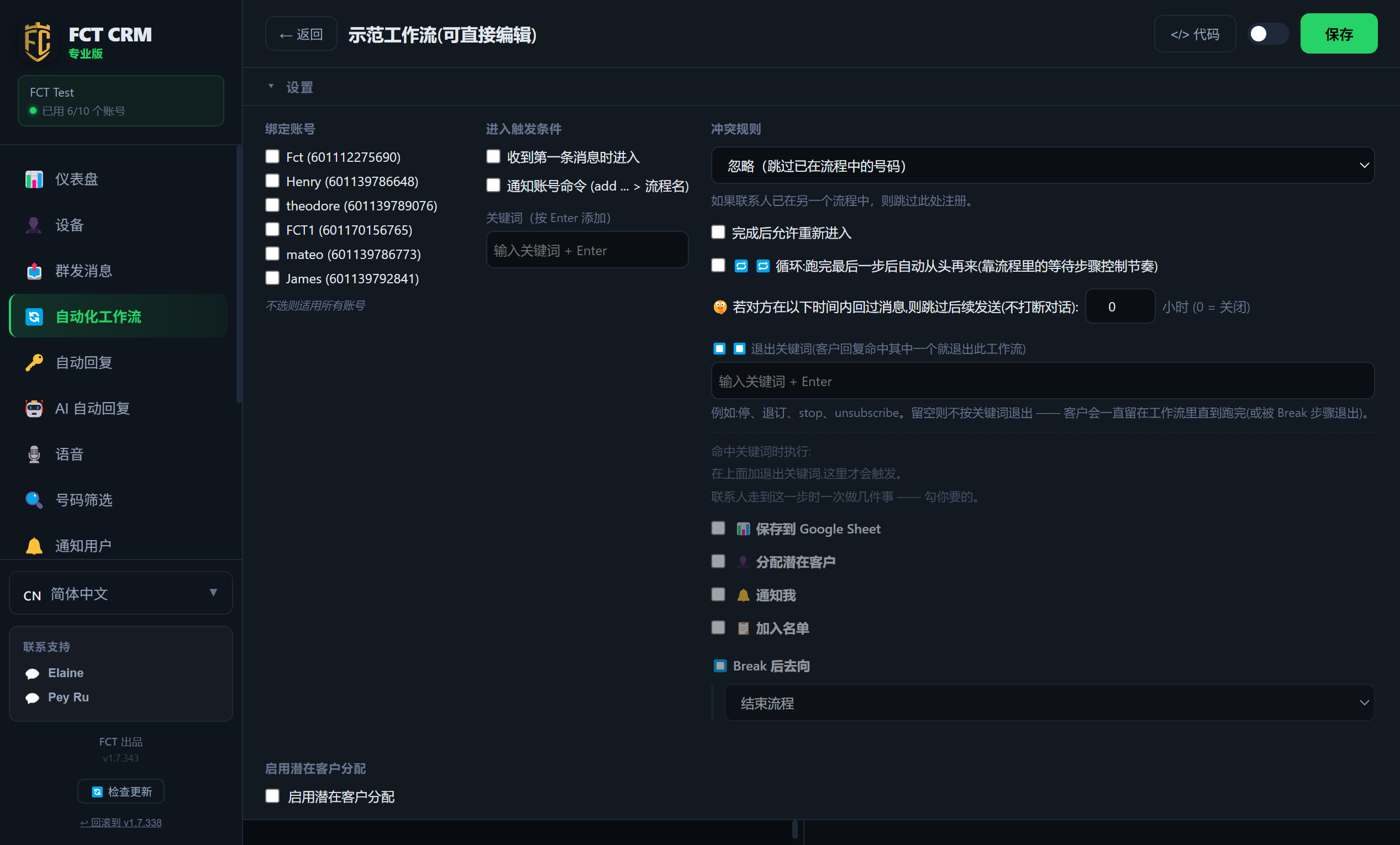
- 在页面最上方「返回」旁边的名称栏里,输入这个工作流的名字。
- 在「绑定账号」下面,勾选要运行这个工作流的账号。
- 在「进入触发条件」下面选客户怎样进入:可以勾「收到第一条消息时进入」,也可以在关键词栏输入一个词再按回车,客户发来这个关键词时进入。
- 「冲突规则」决定联系人已经在另一个流程里时怎么办:选「忽略(跳过已在流程中的号码)」,或者选「退出旧流程,进入本流程」。
- 「休息时段」默认是勾选的。落在这段时间里要发的消息会延后到时段结束再发,不会丢。旁边的两个时间可以改。
- 在「退出关键词」栏输入一个词再按回车,比如「停」。客户回复命中其中一个,就会退出这个工作流。
一个账号都不勾,就不会自动触发
「绑定账号」下面的提示是「一个都不选 = 这个工作流不会自动触发」。至少要勾一个账号,客户的消息才会带他进入这个工作流。
4. 往下滑,点「+」添加步骤,再选类型 —— 发文字、发语音、菜单、等待、条件分支等等。想加几步都行,最后点「保存」。
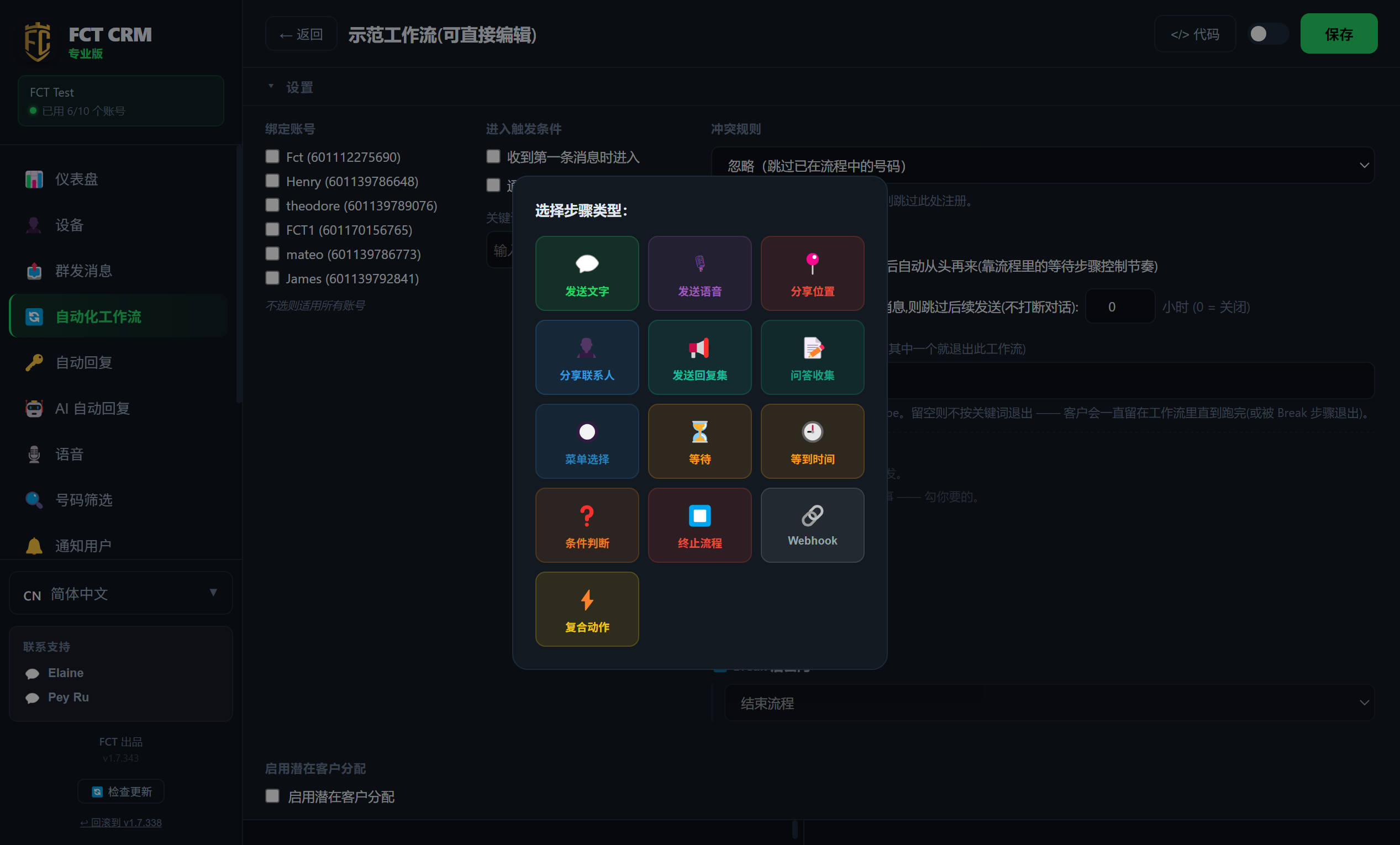
- 往下滑到步骤区,在想插入新步骤的位置点「+」。如果流程还是空的,就点「加第一个步骤」。这时会弹出「选择步骤类型」。
- 点一个类型。「发送文字」和「发送语音」是发消息;「等待」是隔一段时间再继续;「菜单选择」让客户从几个选项里挑;「条件判断」按条件走不同分支;「终止流程」是到此结束。
- 新步骤会出现在流程里。点一下这个步骤,在「步骤配置」里填它的内容,比如要发的文字,或者要等多久。
- 重复上面几步,把整条跟进加完。
- 点右上角的「保存」。「保存」左边的开关是启用开关,打开它这个工作流才会运行。
记得配「沟通层」
步骤只负责按顺序把消息发出去。客户中途提问由「沟通层」来答,要在那里选好 FAQ、回复集或 AI 模板。没有配的话,步骤发完之后客户再问什么,这个工作流都不会回。
5. 回到列表,👤 按钮指派哪些账号运行这个工作流。
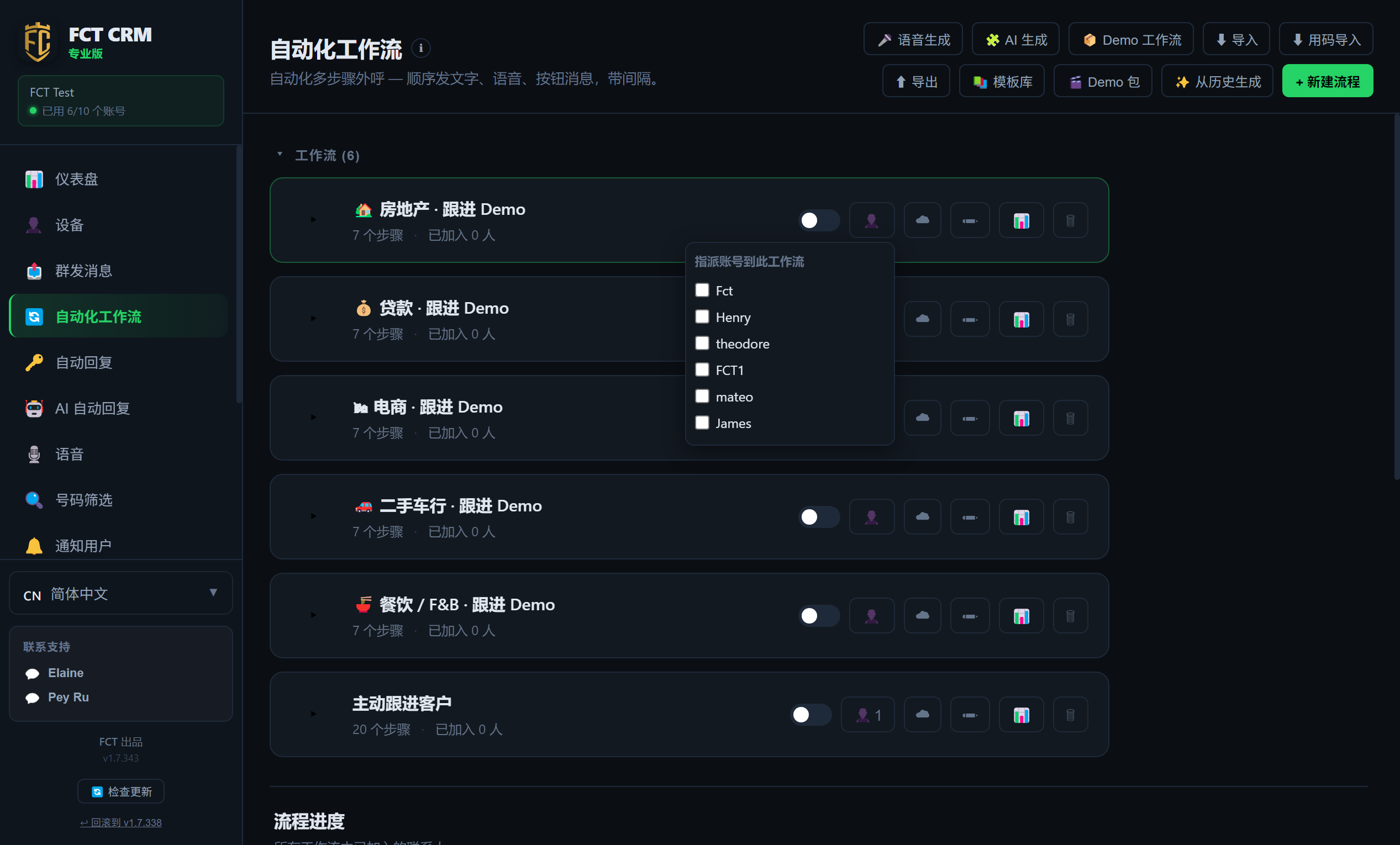
- 点左上角的「返回」,回到工作流列表。
- 在要指派的那个工作流那一行,点小人图标,会弹出「指派账号到此工作流」的小窗口。
- 勾选要运行它的账号。勾一下就立即生效,不用另外保存。小人图标旁边的数字,就是已经指派了几个账号。
- 点一下小窗口外面的空白处,把它关掉。
- 打开这一行左边的开关,启用这个工作流。如果开关开着却一个账号都没指派,这一行会显示「未指派账号,不会触发」。
6. 点「加入联系人」把人加进流程 —— 从第 1 步开始,按你设的延时发送。
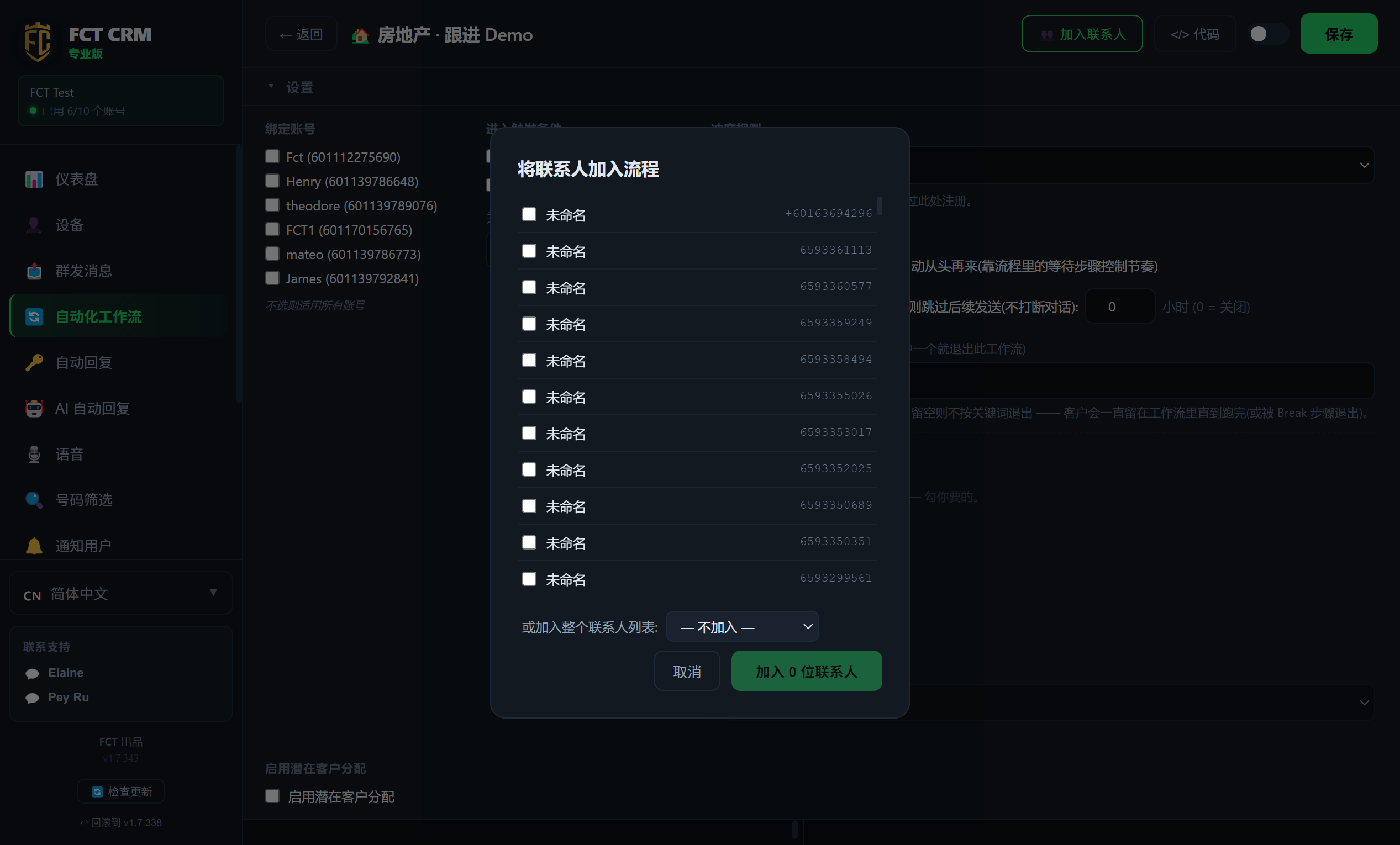
- 在列表里点这个工作流的铅笔图标打开它,然后点顶部的「加入联系人」。这个按钮只有保存过的工作流才有。
- 在弹出的「将联系人加入流程」窗口里,勾选要加入的联系人。
- 想一次加一整批,就在「或加入整个联系人列表」右边的下拉框里选一个列表,列表里的成员会自动勾上。
- 点右下角的「加入 N 位联系人」按钮,按钮上的数字就是你已经选了多少人。
- 回到工作流列表,在下方的「流程进度」里,可以看到每个人现在走到哪一步。
加入之后要有账号能发
加入时如果提示没有可发送的账号,或者指派的账号当前未连接,要先去连接账号或指派账号,否则消息发不出去。
从过往聊天生成工作流
把你以前成交的聊天交给 AI,它会提炼出你的跟进话术和节奏,生成一个草稿工作流。需要先在「引擎」里配置好 AI 引擎。
- 在工作流列表右上角点 💬 从历史生成。
- 选一个账号,勾选要学习的聊天。
- 扫码之前的成交案例也能用:点 导入手机导出的聊天(.zip / .txt),选手机导出的文件,再在「我是」里选出聊天中哪一方是你。
- 点 生成。检查每一步的文案、等待时间和顺序,然后点 去编辑器继续完善 或 直接保存。
怎样在手机上导出聊天
- Android:打开那个聊天 → 右上角 ⋮ → 更多 → 导出聊天(Export chat)→ 选「包含媒体」(Include media)。
- iPhone:打开那个聊天 → 点顶部的联系人名字 → 导出聊天(Export Chat)→ 选「附加媒体」(Attach Media)。
把得到的 .zip 传到电脑再选它。选了包含媒体,你当时发的图片和文件会一起带进来,挂在对应的步骤上。
图片不在这台电脑
如果某一步的原图或原文件不在这台电脑,那一步会留一个空位 —— 保存后在编辑器里补选即可。