Aliran Kerja
Automasikan susulan berbilang langkah — satu rangkaian mesej teks, suara dan butang yang dihantar mengikut lengah masa. Ikut langkah di bawah untuk membina aliran pertama anda. Pada langkah yang berkaitan, bulatan hijau menunjukkan tempat yang perlu diklik.
1. Buka "Aliran Kerja" dan klik "+ Aliran Baru" untuk bermula.
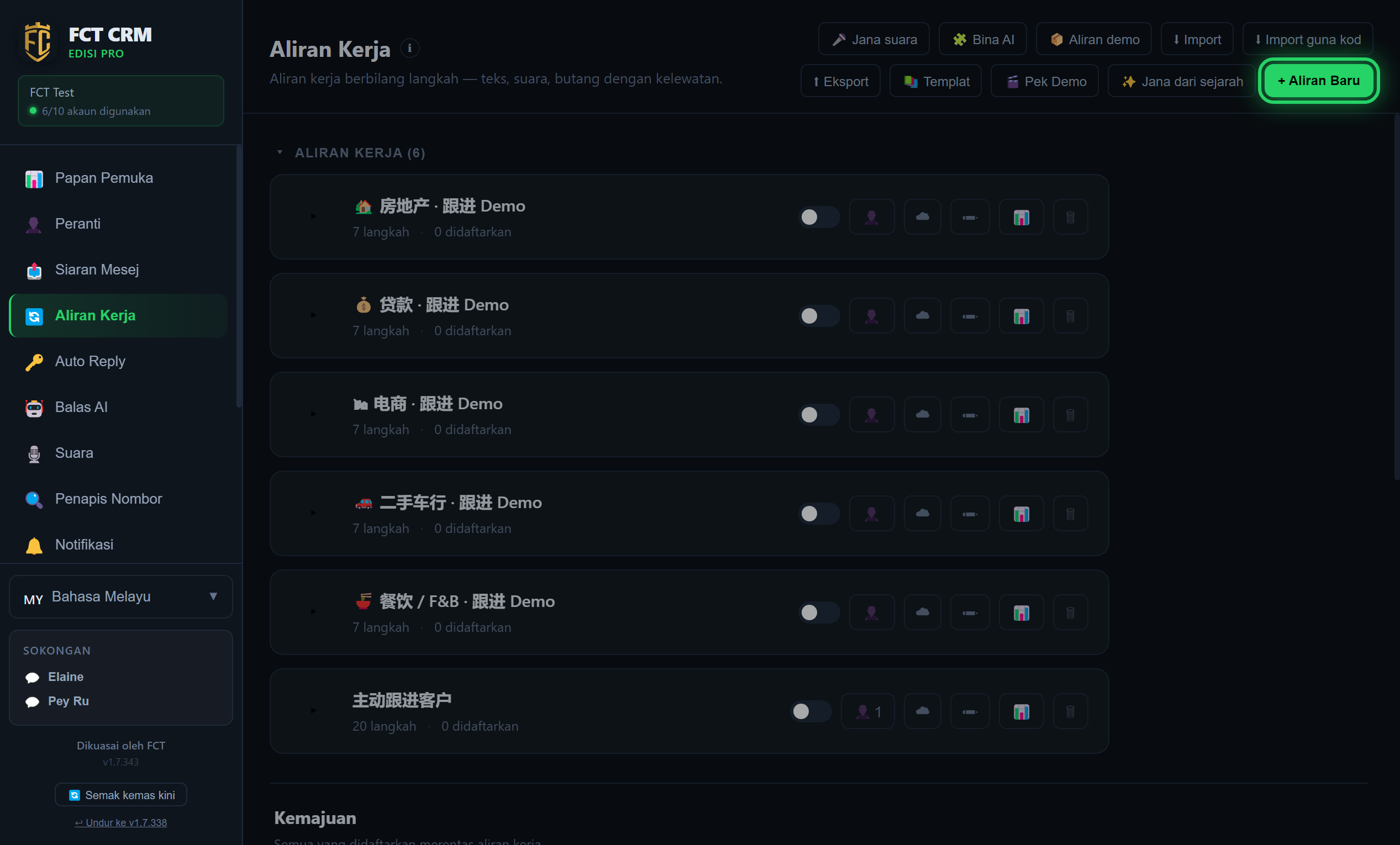
- Klik "Aliran Kerja" di menu kiri. Bahagian atas di sebelah kanan menyenaraikan aliran kerja yang sudah anda ada, dan bahagian bawah, iaitu "Kemajuan", menyenaraikan kenalan yang sudah didaftarkan dalam semua aliran kerja.
- Klik butang hijau "Aliran Baru" di penjuru kanan atas. Satu tetingkap akan muncul untuk anda memilih industri dan bahasa.
- Bagi aliran kerja sedia ada, setiap baris ada satu suis di sebelah kanan. Aliran kerja itu hanya berjalan apabila suisnya dihidupkan. Ikon orang di sebelah suis digunakan untuk menetapkan akaun, ikon pensel untuk membuka suntingan, dan ikon tong sampah untuk memadam.
- Jika mahu AI menulis aliran berdasarkan sembang lama anda, klik "Jana dari sejarah" pada bar alat. Caranya ada dalam bahagian terakhir halaman ini.
2. Pilih industri dan bahasa, kemudian klik "Jana" untuk mendapat draf yang siap — atau klik "Aliran kosong" untuk bermula dari kosong.
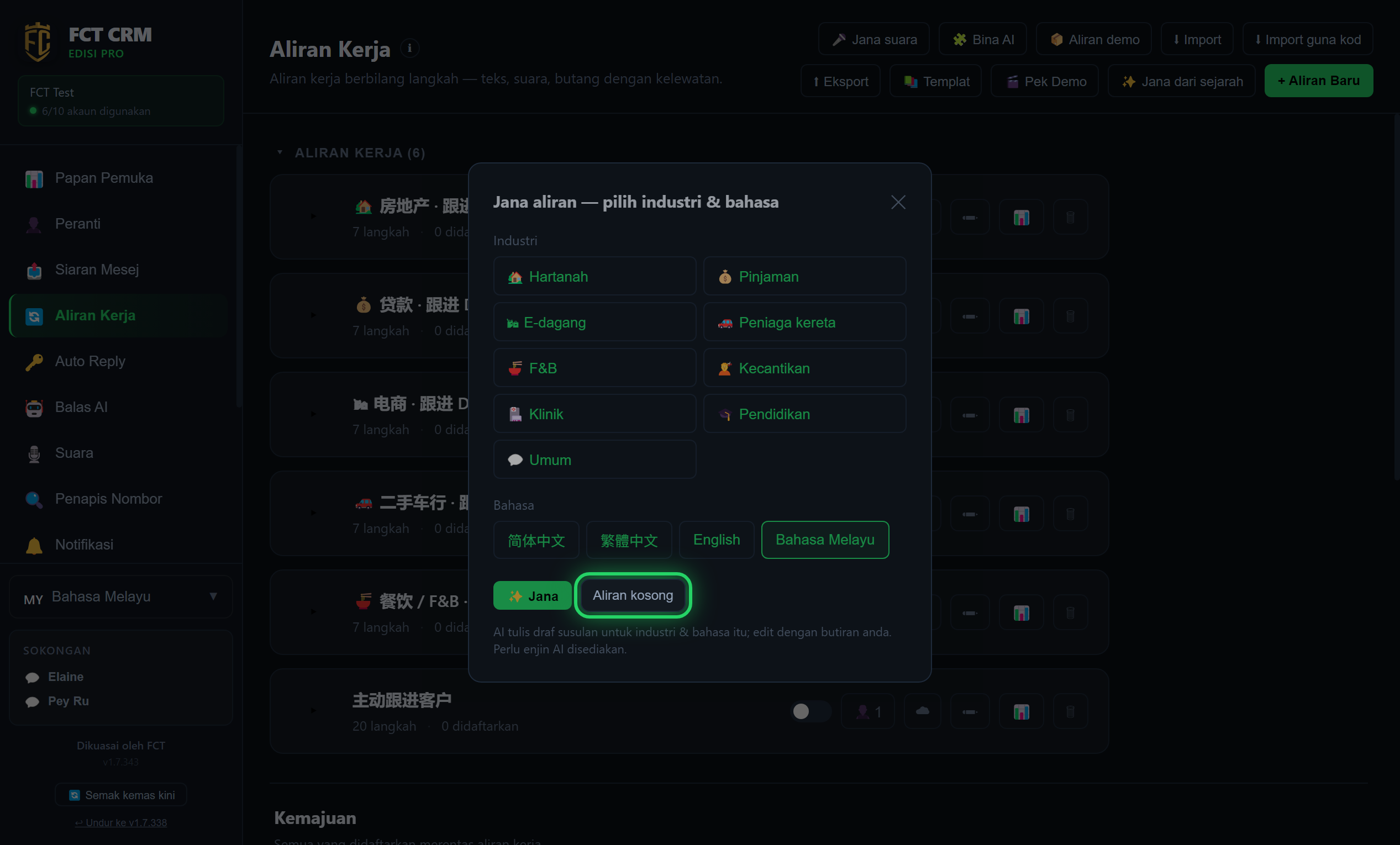
- Di bawah "Industri", klik industri yang paling hampir dengan perniagaan anda.
- Di bawah "Bahasa", klik bahasa yang biasa anda guna semasa bercakap dengan pelanggan.
- Klik "Jana" dan tunggu sebentar. Draf susulan yang ditulis oleh AI akan terus dibuka dalam editor, dan anda hanya perlu menukar kandungannya kepada maklumat anda sendiri.
- Jika tidak mahu guna AI, klik "Aliran kosong". Editor akan membuka satu aliran bernama "Aliran Contoh (edit saya)", yang sudah ada tiga mesej contoh dan dua tempoh menunggu. Anda boleh terus mengubahnya.
"Jana" perlukan enjin AI dahulu
"Jana" memerlukan enjin AI yang sudah dikonfigurasi. Jika belum, ia akan memberitahu bahawa penjanaan gagal, kemudian tetap membuka aliran contoh supaya anda boleh mengubahnya secara manual.
3. Dalam "Tetapan", beri nama kepada aliran kerja dan tandakan akaun mana yang menjalankannya — jika tiada satu akaun pun ditandakan, aliran kerja ini tidak akan tercetus secara automatik (senarai akan memaparkan "Tiada akaun ditetapkan — tidak akan mencetus"). Pencetus masuk, peraturan konflik dan kata kunci keluar juga ditetapkan di sini.
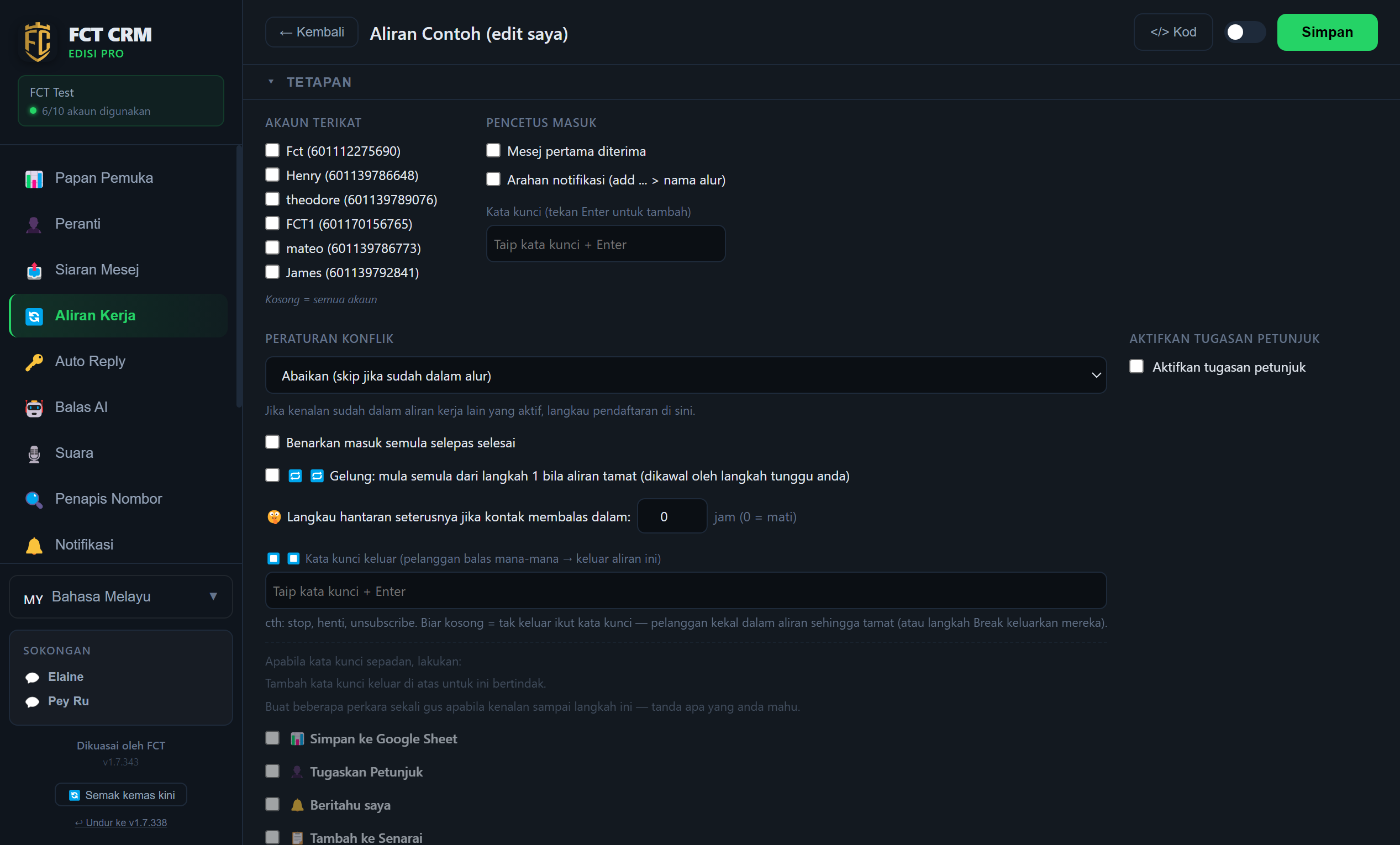
- Dalam ruangan nama di sebelah "Kembali" di bahagian paling atas halaman, taip nama aliran kerja ini.
- Di bawah "Akaun Terikat", tandakan akaun yang mahu menjalankan aliran kerja ini.
- Di bawah "Pencetus Masuk", pilih cara pelanggan masuk. Anda boleh menandakan "Mesej pertama diterima", atau taip satu perkataan dalam ruangan kata kunci dan tekan Enter, supaya pelanggan masuk apabila mereka menghantar kata kunci itu.
- "Peraturan konflik" menentukan apa yang berlaku jika kenalan sudah berada dalam aliran lain. Pilih "Abaikan (skip jika sudah dalam alur)", atau pilih "Keluar alur lama, masuk alur ini".
- "Waktu senyap" ditandakan secara lalai. Mesej yang sepatutnya dihantar dalam tempoh ini akan ditangguhkan sehingga tempoh itu tamat, dan tidak akan hilang. Dua masa di sebelahnya boleh diubah.
- Dalam ruangan "Kata kunci keluar", taip satu perkataan dan tekan Enter, contohnya "henti". Jika balasan pelanggan sepadan dengan salah satu daripadanya, pelanggan itu akan keluar daripada aliran kerja ini.
Jika tiada akaun ditandakan, ia tidak tercetus sendiri
Petunjuk di bawah "Akaun Terikat" berbunyi "Tiada dipilih = aliran kerja ini tidak tercetus sendiri". Sekurang-kurangnya satu akaun perlu ditandakan, barulah mesej pelanggan akan membawa mereka masuk ke aliran kerja ini.
4. Tatal ke bawah, klik "+" untuk menambah langkah, kemudian pilih jenisnya — hantar teks, hantar suara, menu, tunggu, cabang bersyarat dan lain-lain. Tambah seberapa banyak langkah yang anda mahu, dan akhir sekali klik "Simpan".
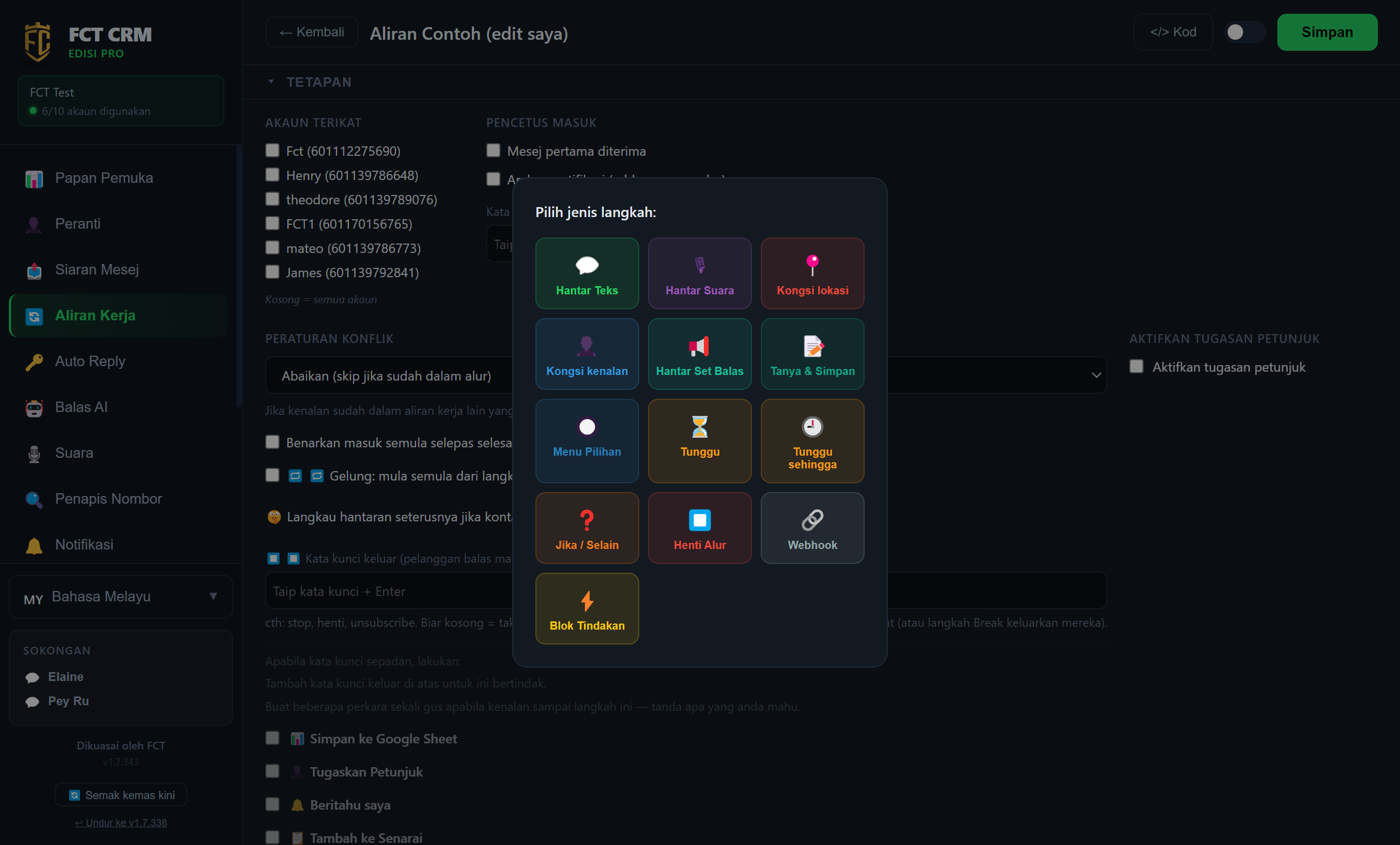
- Tatal ke bawah ke kawasan langkah, dan klik "+" di tempat anda mahu menyelitkan langkah baharu. Jika aliran masih kosong, klik "Tambah langkah pertama". Ketika ini "Pilih jenis langkah" akan muncul.
- Klik satu jenis. "Hantar Teks" dan "Hantar Suara" menghantar mesej. "Tunggu" berhenti seketika sebelum meneruskan. "Menu Pilihan" membenarkan pelanggan memilih daripada beberapa pilihan. "Jika / Selain" mengikut cabang yang berbeza berdasarkan syarat. "Henti Alur" menamatkan aliran di situ.
- Langkah baharu akan muncul dalam aliran. Klik langkah itu, dan isi kandungannya dalam "Konfigurasi Langkah", contohnya teks yang mahu dihantar atau berapa lama perlu menunggu.
- Ulang langkah-langkah di atas sehingga seluruh susulan siap ditambah.
- Klik "Simpan" di penjuru kanan atas. Suis di sebelah kiri "Simpan" ialah suis pengaktifan. Aliran kerja ini hanya berjalan apabila suis itu dihidupkan.
Jangan lupa tetapkan "Lapisan Komunikasi"
Langkah hanya bertanggungjawab menghantar mesej mengikut urutan. Soalan pelanggan di pertengahan jalan dijawab oleh "Lapisan Komunikasi", dan di situlah anda perlu memilih FAQ, set balasan atau templat AI. Jika tidak ditetapkan, aliran kerja ini tidak akan menjawab apa-apa soalan pelanggan selepas semua langkah habis dihantar.
5. Kembali ke senarai. Butang ikon orang menetapkan akaun mana yang menjalankan aliran kerja ini.
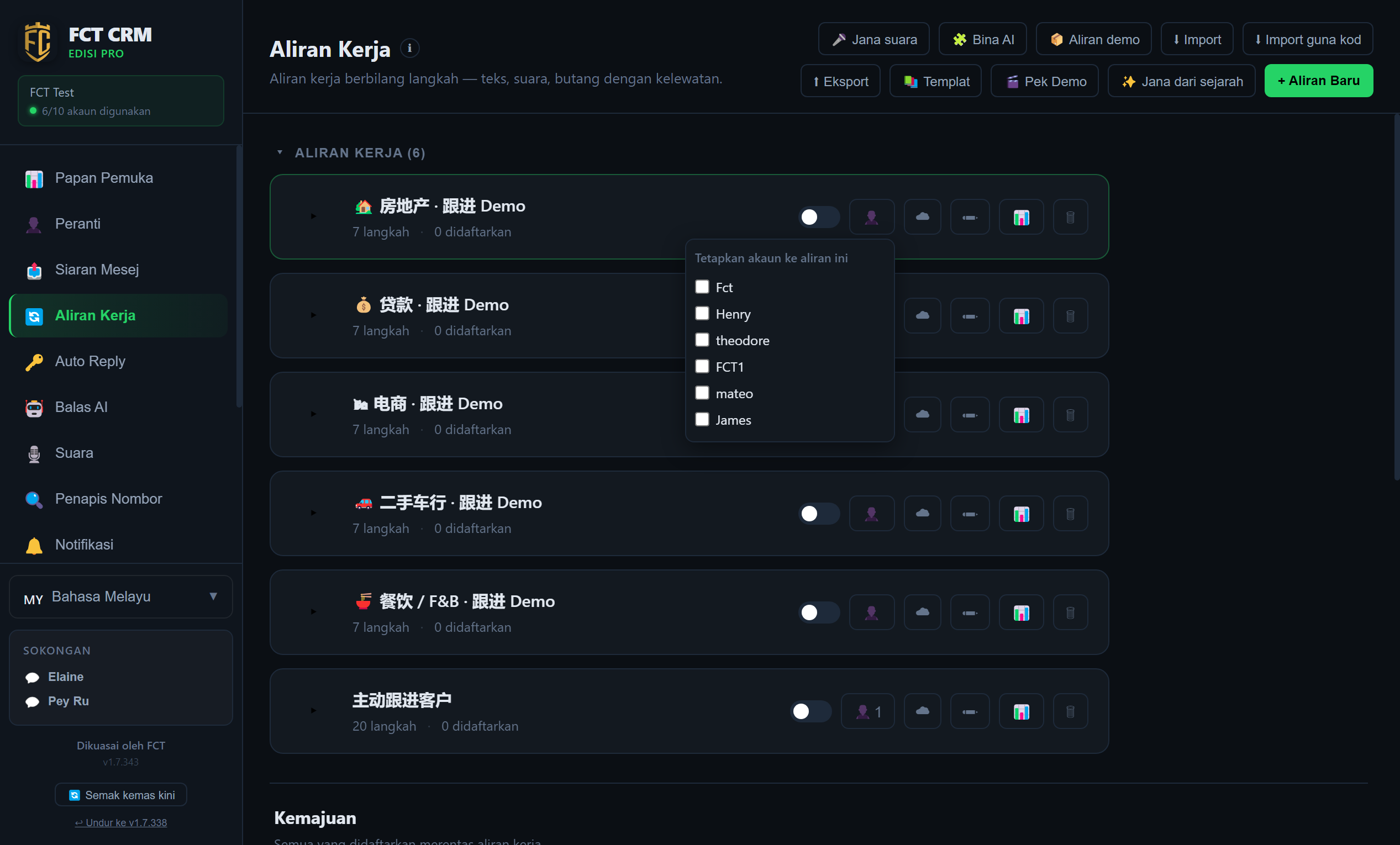
- Klik "Kembali" di penjuru kiri atas untuk balik ke senarai aliran kerja.
- Pada baris aliran kerja yang mahu ditetapkan, klik ikon orang. Satu tetingkap kecil "Tetapkan akaun ke aliran ini" akan muncul.
- Tandakan akaun yang mahu menjalankannya. Ia berkuat kuasa sebaik sahaja ditandakan, tanpa perlu disimpan lagi. Nombor di sebelah ikon orang ialah bilangan akaun yang sudah ditetapkan.
- Klik ruang kosong di luar tetingkap kecil itu untuk menutupnya.
- Hidupkan suis di sebelah kiri baris ini untuk mengaktifkan aliran kerja. Jika suis hidup tetapi tiada akaun ditetapkan, baris ini akan memaparkan "Tiada akaun ditetapkan — tidak akan mencetus".
6. Klik "Daftarkan Kenalan" untuk memasukkan orang ke dalam aliran — mereka bermula dari langkah 1, dan mesej dihantar mengikut lengah masa yang anda tetapkan.
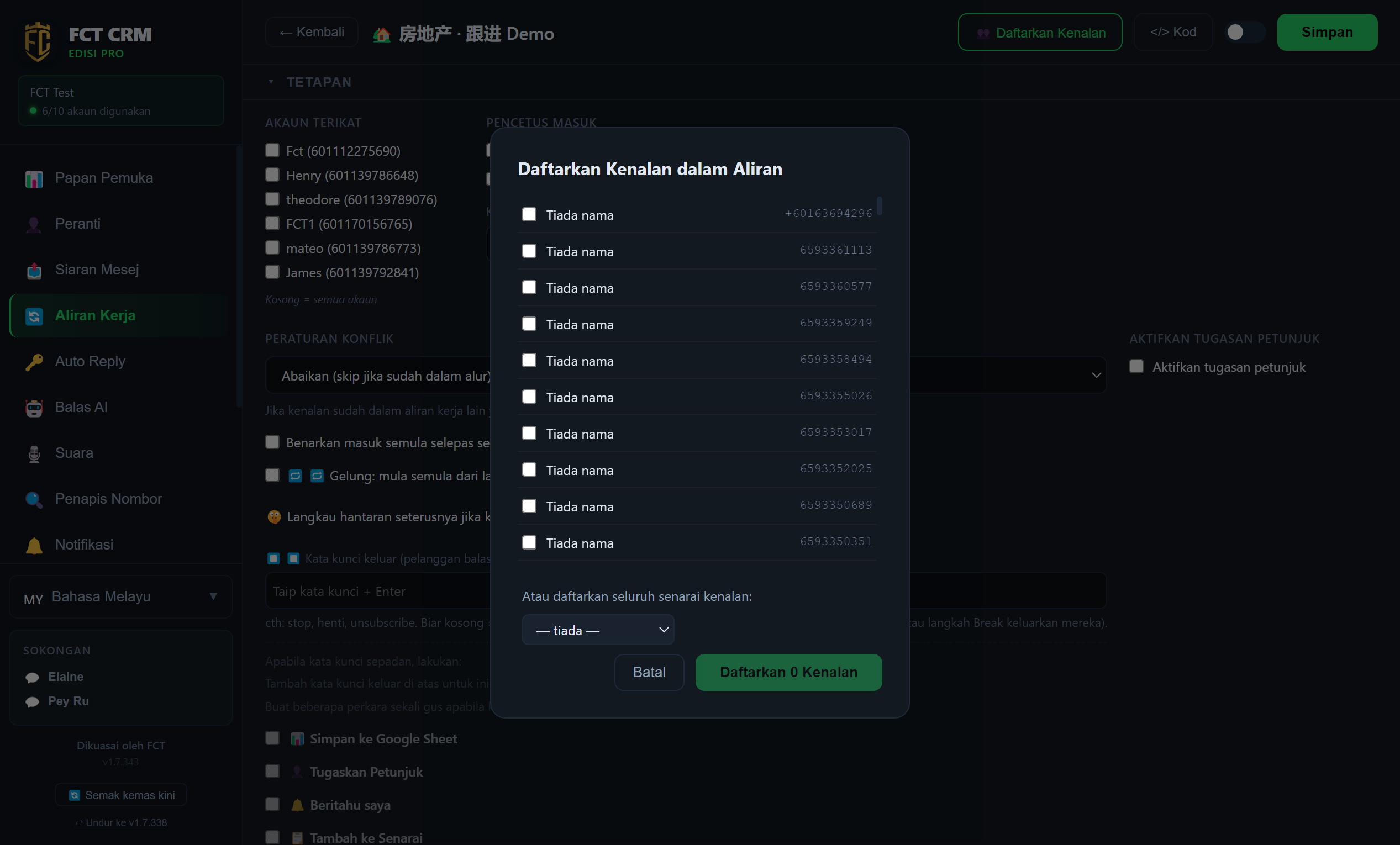
- Dalam senarai, klik ikon pensel pada aliran kerja ini untuk membukanya, kemudian klik "Daftarkan Kenalan" di bahagian atas. Butang ini hanya ada pada aliran kerja yang sudah pernah disimpan.
- Dalam tetingkap "Daftarkan Kenalan dalam Aliran" yang muncul, tandakan kenalan yang mahu didaftarkan.
- Jika mahu memasukkan satu kumpulan besar sekali gus, pilih satu senarai dalam senarai juntai bawah di sebelah kanan "Atau daftarkan seluruh senarai kenalan". Ahli senarai itu akan ditandakan secara automatik.
- Klik butang "Daftarkan N Kenalan" di penjuru kanan bawah. Nombor pada butang itu ialah bilangan orang yang sudah anda pilih.
- Kembali ke senarai aliran kerja. Dalam "Kemajuan" di bahagian bawah, anda boleh melihat setiap orang kini berada di langkah mana.
Selepas didaftarkan, mesti ada akaun yang boleh menghantar
Jika semasa mendaftar ada peringatan bahawa tiada akaun untuk menghantar, atau akaun yang ditetapkan tidak disambung ketika itu, sambungkan akaun atau tetapkan akaun dahulu. Jika tidak, mesej tidak dapat dihantar.
Jana aliran kerja daripada sembang lama
Serahkan sembang lama yang berjaya ditutup jualannya kepada AI. Ia akan menyaring skrip dan rentak susulan anda, lalu menjana satu draf aliran kerja. Enjin AI perlu dikonfigurasi dahulu di "Enjin".
- Di penjuru kanan atas senarai aliran kerja, klik 💬 Jana dari sejarah.
- Pilih satu akaun, dan tandakan sembang yang mahu dipelajari.
- Kes jualan sebelum anda mengimbas kod QR juga boleh digunakan. Klik Import sembang yang dieksport dari telefon (.zip / .txt), pilih fail yang dieksport dari telefon, kemudian dalam "Saya ialah" pilih pihak mana dalam sembang itu ialah anda.
- Klik Jana. Semak teks, masa menunggu dan urutan bagi setiap langkah, kemudian klik Edit dalam pembina atau Simpan.
Cara mengeksport sembang di telefon
- Android: buka sembang itu, ketik tiga titik di penjuru kanan atas, pilih Lagi (More), pilih Eksport sembang (Export chat), kemudian pilih "Sertakan media" (Include media).
- iPhone: buka sembang itu, ketik nama kenalan di bahagian atas, pilih Eksport Sembang (Export Chat), kemudian pilih "Lampirkan Media" (Attach Media).
Pindahkan fail .zip yang diperoleh ke komputer, kemudian pilih fail itu. Jika anda memilih untuk menyertakan media, gambar dan fail yang anda hantar ketika itu akan dibawa masuk sekali dan dilekatkan pada langkah yang berkenaan.
Gambar tiada di komputer ini
Jika gambar asal atau fail asal bagi sesuatu langkah tiada di komputer ini, langkah itu akan ditinggalkan dengan satu ruang kosong. Selepas disimpan, anda hanya perlu memilihnya semula dalam editor.