Balas AI
Biarkan AI membalas pelanggan dengan prompt yang anda reka sendiri. Di bahagian atas ada lima tab: Set Prompt, Konfigurasi, Uji Sembang, FAQ dan Statistik. Kunci API pembekal AI, terjemahan dan pengecaman suara ditetapkan di halaman "Enjin".
Sepanduk "Biar AI bina keseluruhan persediaan untuk anda" di bahagian atas halaman membuka Pembantu Persediaan AI. Ceritakan tentang perniagaan anda dan beri senarai harga atau alamat laman web, dan ia akan menjana FAQ, prompt AI, mesej pembuka dan set siaran, lalu memasangnya pada nombor yang anda pilih. Selepas dipasang sekali, sepanduk itu bertukar menjadi butang "Set semula".
Set Prompt — tulis dan tetapkan persona serta arahan AI. Nombor yang tidak ditetapkan prompt tidak akan membalas dengan AI.
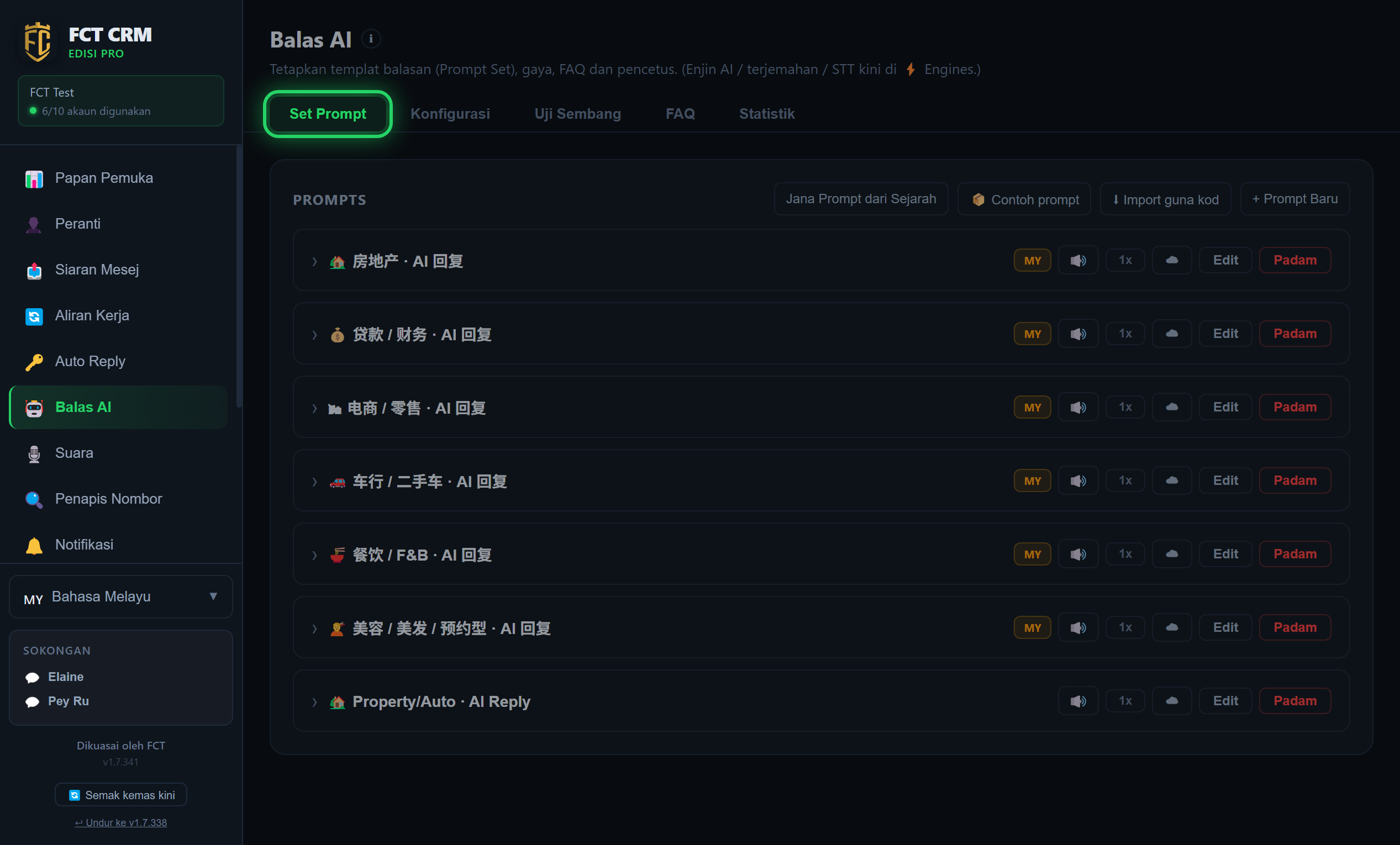
- Klik "Balas AI" di menu kiri dan kekal di tab "Set Prompt" di bahagian atas.
- Klik "Prompt Baru" di penjuru kanan atas. Isi "Nama Prompt", dan dalam "Arahan Sistem" tulis dengan jelas siapa AI itu, apa yang dijual dan bagaimana ia patut menjawab, kemudian klik "Simpan". Jika tidak tahu cara menulisnya, klik "Bantu saya tulis prompt (Wizard)".
- Jika mahu lihat contoh dahulu, klik "Contoh prompt" dan pilih satu bahasa. Beberapa contoh untuk pelbagai industri akan ditambah ke dalam senarai. Kemudian klik "Edit" untuk menukarnya kepada maklumat anda sendiri.
- Kembali ke senarai. Klik nama prompt untuk membuka dan melihat teks penuhnya. Klik "Edit" untuk mengubah, dan klik "Padam" untuk membuangnya.
- Untuk menetapkan prompt kepada nombor: pergi ke halaman "Peranti", klik "Edit" pada nombor itu, tandakan "Balas AI" dalam "Penghalaan balasan", pilih prompt ini daripada senarai juntai bawah "Pilih prompt", dan akhir sekali klik "Simpan".
- Kembali ke sini, dan label hijau "Sedang Diguna" akan muncul di sebelah kanan prompt yang telah ditetapkan.
Perkara yang paling kerap tertinggal
Menulis prompt sahaja belum cukup. Nombor yang tidak ditetapkan prompt di halaman "Peranti" tidak akan membalas dengan AI.
Konfigurasi — kelajuan balasan, konteks, kata kunci dan penapis pintar.
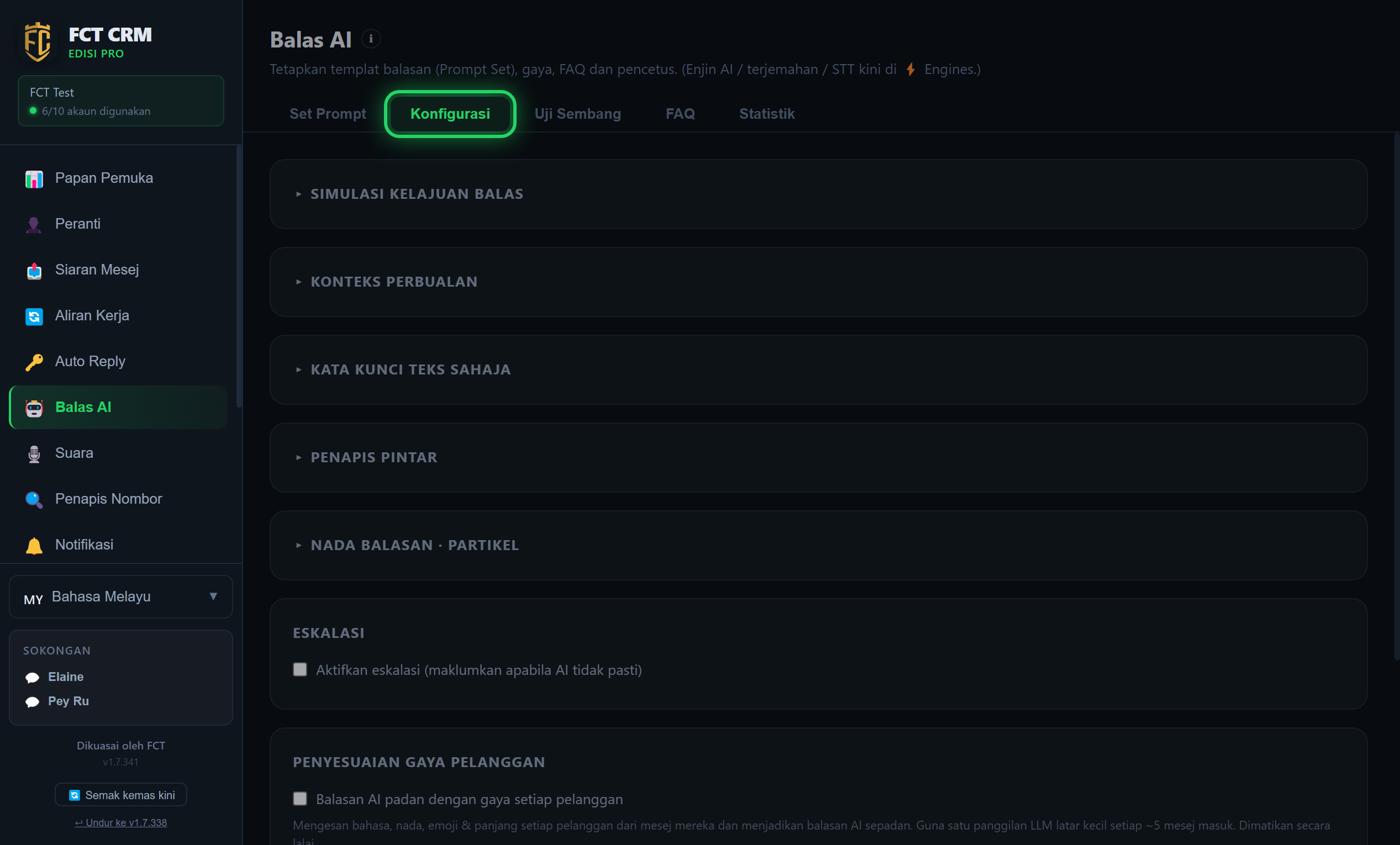
- Klik tab "Konfigurasi" di bahagian atas. Setiap bahagian akan terbuka apabila tajuknya diklik.
- Buka "Simulasi Kelajuan Balas", dan seret dua gelangsar "Kelewatan min" dan "Kelewatan maks" untuk menetapkan julat saat yang AI tunggu sebelum membalas.
- Buka "Konteks Perbualan", dan isi satu nombor dalam "Simpan mesej terkini". Mesej lama yang melebihi had itu akan dimampatkan menjadi ringkasan secara automatik.
- Buka "Kata Kunci Teks Sahaja", taip satu perkataan dan klik "Tambah". Jika balasan AI mengandungi perkataan ini, contohnya harga atau alamat laman web, balasan itu dihantar sebagai teks dan tidak ditukar kepada suara.
- Buka "Penapis Pintar", tetapkan "Panjang mesej minimum" dan "Had balasan harian", dan tandakan "Langkau mesej dimajukan" serta "Langkau media sahaja (tiada teks)" mengikut keperluan.
- Jika mahu AI memaklumkan anda apabila ia tidak pasti, tandakan "Aktifkan eskalasi" dalam "Eskalasi", kemudian isi satu ayat "Mesej tunggu" untuk dihantar kepada pelanggan.
- Tatal ke bahagian paling bawah dan klik "Simpan". Ia hanya selesai apabila "Disimpan" muncul di sebelahnya.
Uji Sembang — cuba balasan AI dahulu sebelum digunakan dengan pelanggan sebenar.
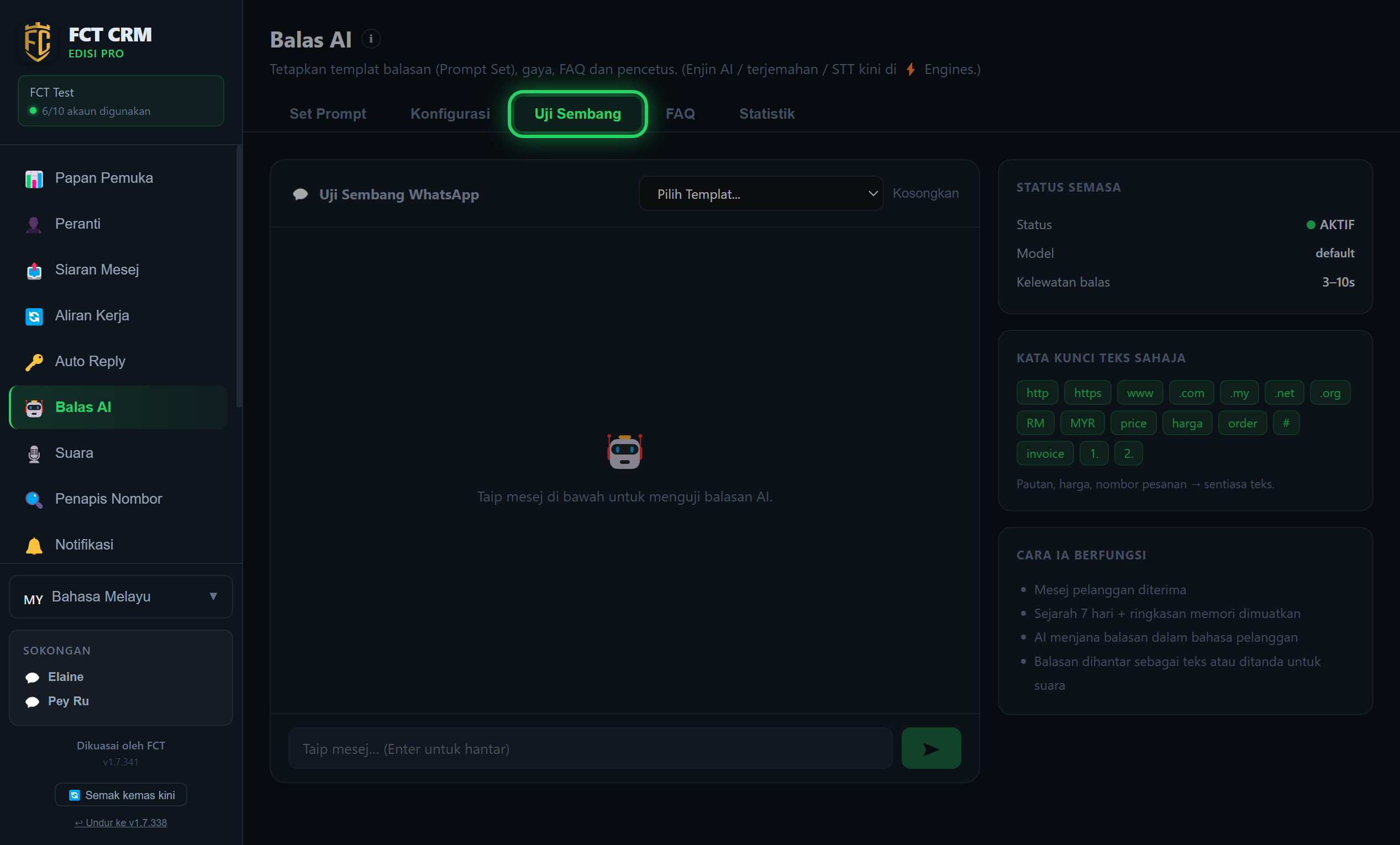
- Klik tab "Uji Sembang" di bahagian atas.
- Dalam senarai juntai bawah "Pilih Templat..." di penjuru kanan atas kotak sembang, pilih prompt yang mahu anda uji. Selagi belum dipilih, butang hantar berwarna kelabu dan tidak boleh ditekan.
- Dalam kotak input di bahagian paling bawah, taip satu ayat dengan gaya seorang pelanggan, dan tekan Enter untuk menghantar.
- Tunggu beberapa saat. Balasan AI akan muncul dalam sembang, dengan label "Hantar teks" atau "Hantar suara" di bawahnya, serta masa yang diambil untuk balasan itu.
- Tanya beberapa soalan lagi, terutamanya soalan yang paling kerap ditanya oleh pelanggan seperti harga dan waktu operasi. Jika jawapannya tidak betul, kembali ke "Set Prompt" untuk mengubahnya, kemudian datang semula untuk menguji.
- Jika mahu bermula semula, klik "Kosongkan" di penjuru kanan atas.
Kad "Status Semasa" di sebelah kanan memaparkan status sekarang, model dan kelewatan balasan. Anda boleh menyemaknya sekali.
FAQ — pangkalan soal jawab tanpa rekaan AI.
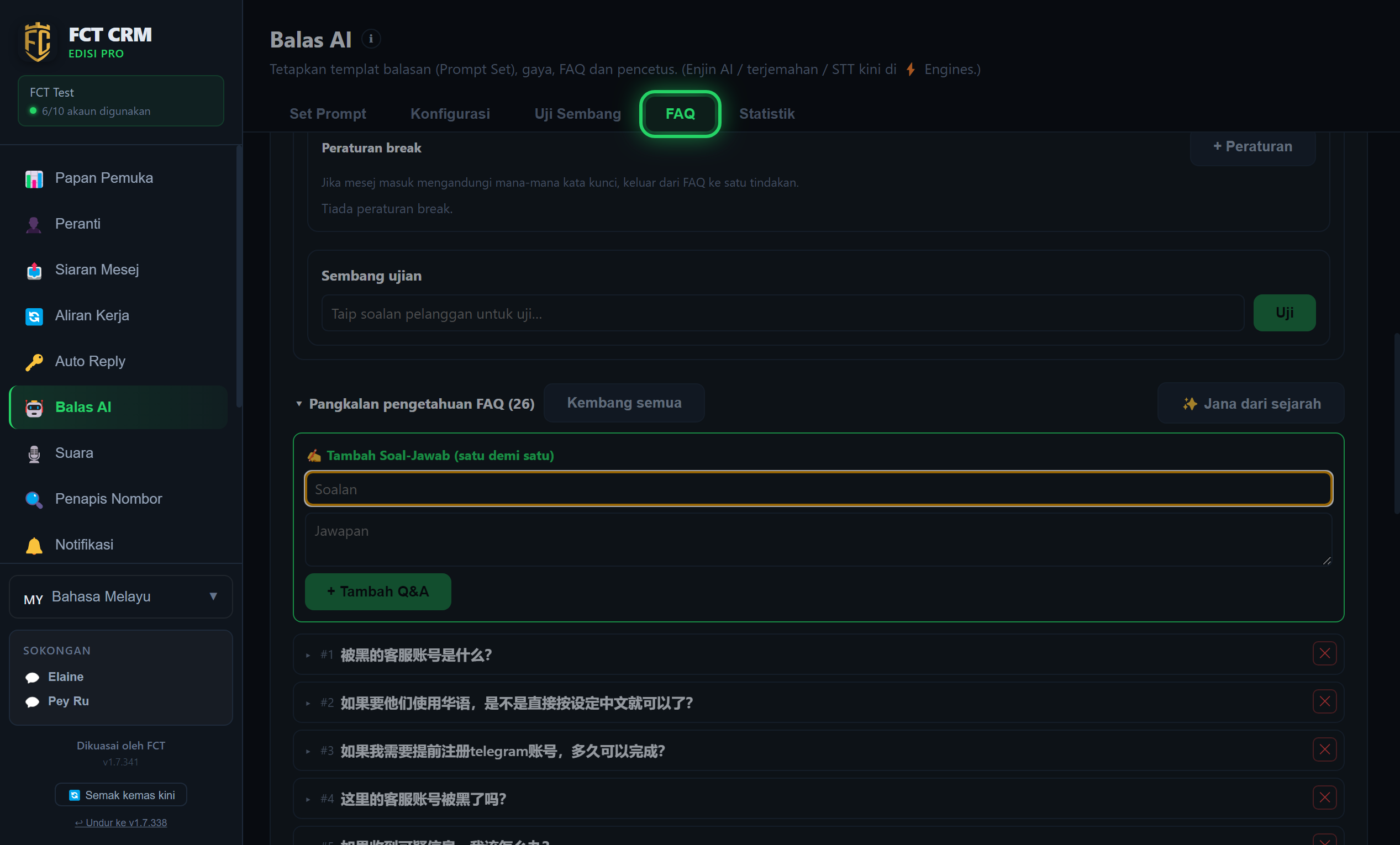
- Klik tab "FAQ" di bahagian atas, dan tatal ke bawah ke "Pangkalan pengetahuan FAQ".
- Dalam kotak "Tambah Soal-Jawab", isi "Soalan" dengan cara pelanggan akan bertanya, isi "Jawapan" dengan apa yang mahu anda balas, kemudian klik "Tambah Q&A". Entri baharu akan muncul dalam senarai di bawah.
- Jika mahu memadankan dengan gambar, klik "Tambah entri imej" dan pilih satu gambar. Sistem akan menulis satu perihalan gambar dahulu, kemudian anda isi jawapannya dan klik "Tambah Q&A".
- Jika mahu menyusun soal jawab secara pukal daripada rekod sembang lama, klik "Jana dari sejarah" di sebelah kanan.
- Dalam "Maklumat perniagaan anda" di bahagian atas, item yang bertanda "contoh" perlu ditukar kepada nama kedai, harga dan waktu anda sendiri. Selepas ditukar, klik "Simpan".
- Akhir sekali pergi ke halaman "Peranti", klik "Edit" pada nombor itu, pilih projek ini dalam "Projek FAQ" di bawah "Penghalaan balasan", dan klik "Simpan".
Maklumat contoh adalah palsu
Nama kedai dan harga dalam maklumat contoh semuanya palsu. Sebelum melayan pelanggan sebenar, pastikan anda menukarnya kepada maklumat anda sendiri.
Statistik — lihat data statistik balasan AI (ditetapkan semula setiap tengah malam).
Klik tab "Statistik" di bahagian atas, dan anda akan nampak "Balasan Hari Ini", "Purata Masa Tindak Balas", serta berapa "Balasan Teks" dan "Balasan Suara" pada hari ini. Halaman ini hanya untuk melihat, dan tiada apa-apa yang perlu ditetapkan.