Mesej Suara
Klon suara dan hantar mesej suara yang kedengaran semula jadi. Di bahagian atas halaman ada dua tab, iaitu "Klon Suara" dan "Kempen Suara". Model suara berada di dalam tab "Klon Suara".
1. Klon Suara — taip teks, pilih suara, tetapkan kelajuan dan nada, kemudian klik "Jana" untuk mendengarnya. Jika berpuas hati, klik "Simpan sebagai Voice Set" supaya boleh diguna semula. Anda juga boleh merakam, memuat naik audio sendiri, atau guna "Suara saya".
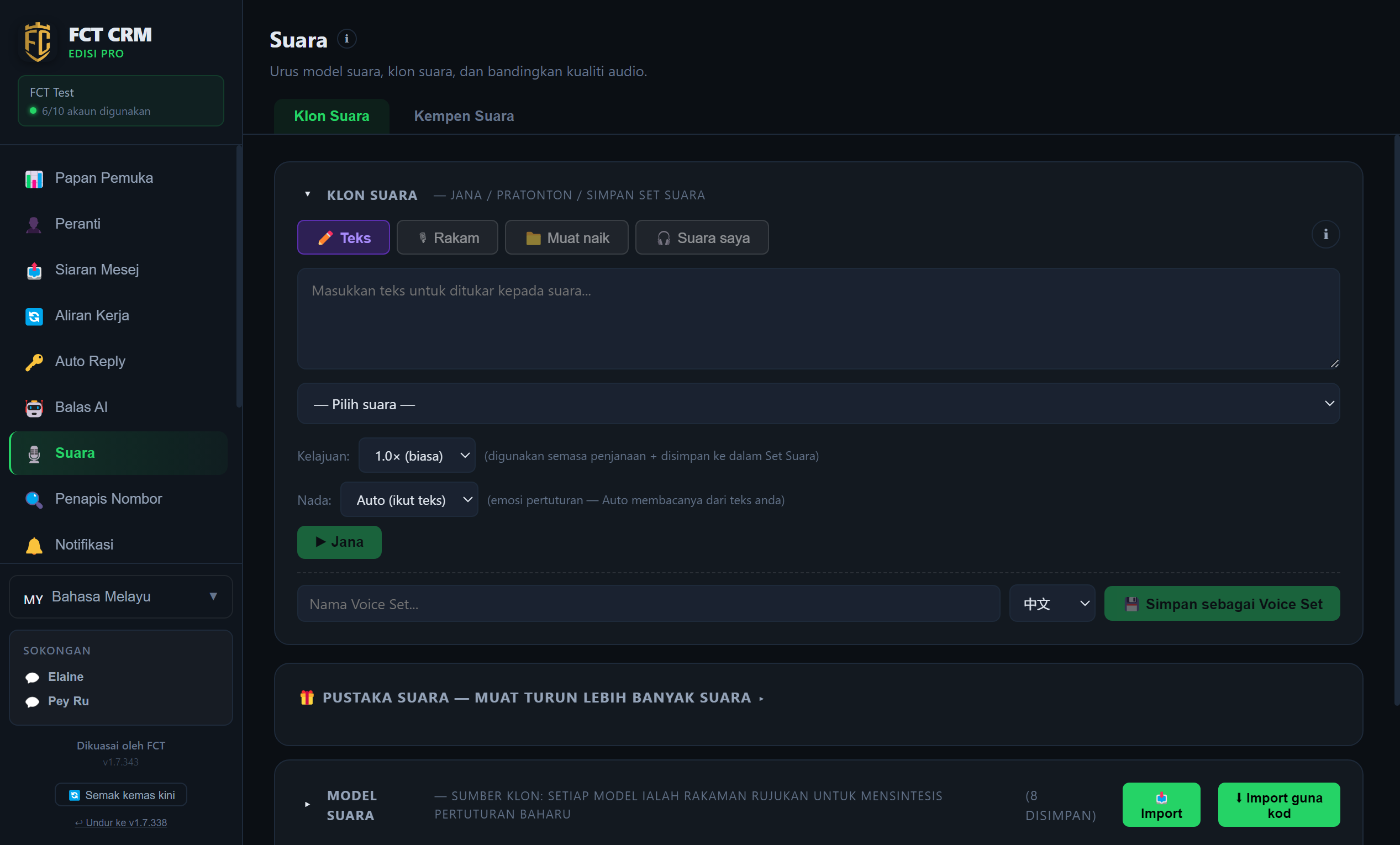
- Klik "Suara" di menu kiri dan kekal di tab "Klon Suara" di bahagian atas. Pada barisan butang di atas, pilih "Teks".
- Dalam kotak input yang besar, taip apa yang mahu anda suruh ia ucapkan.
- Klik senarai juntai bawah "Pilih suara" dan pilih satu suara.
- "Kelajuan" biasanya dikekalkan pada satu perpuluhan kosong kali. "Nada" boleh dikekalkan pada "Auto (ikut teks)". Nada hanya disokong oleh suara awan ElevenLabs, dan enjin tempatan akan mengabaikannya.
- Klik "Jana". Selepas selesai, "Sedia" muncul di sebelahnya dan satu bar main balik ditambah di bawah. Klik bar itu untuk mendengar.
- Jika berpuas hati, isi satu nama dalam "Nama Voice Set...", pilih bahasa, dan klik "Simpan sebagai Voice Set". Ia selesai apabila anda nampak "Disimpan". Jika tidak berpuas hati, ubah teks atau tukar suara, kemudian klik "Jana" sekali lagi.
Guna suara anda sendiri
Klik "Rakam" atau "Muat naik". Selepas merakam satu klip atau memilih satu fail audio, bahagian "Simpan suara saya" akan muncul. Isi nama dan transkrip rakaman itu, tandakan "Simpan sebagai Model Suara", kemudian klik butang "Simpan suara saya". Selepas itu anda boleh memilihnya dalam "Pilih suara".
2. Model suara ialah sumber klon anda (di dalam tab "Klon Suara") — setiap satu ialah rakaman rujukan yang digunakan untuk mensintesis suara baharu, dan ia sendiri tidak dihantar terus. Anda boleh mengimport model sendiri, atau membuka "Pustaka Suara" untuk memuat turun lebih banyak.
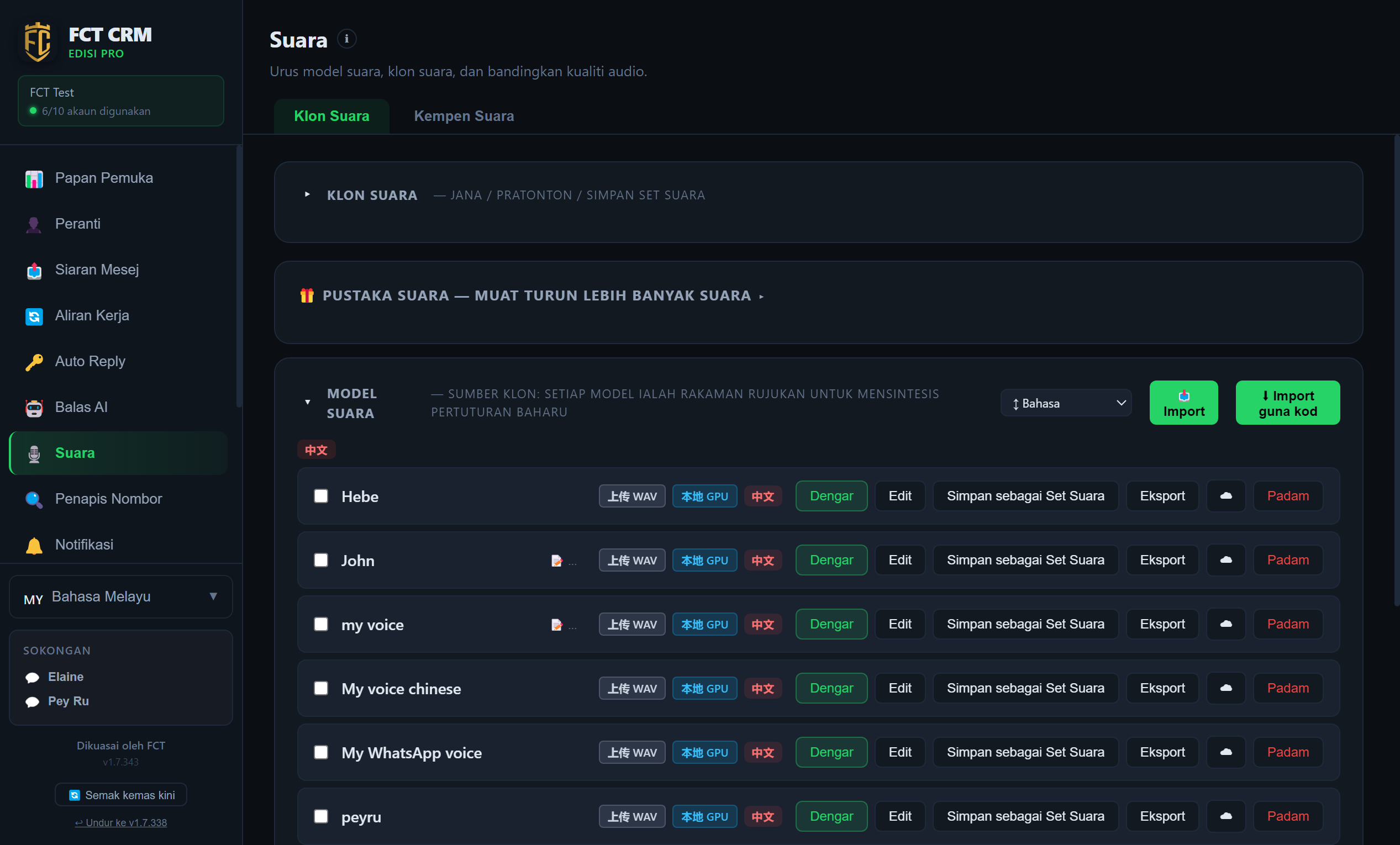
- Dalam tab "Klon Suara", tatal ke bawah dan klik bahagian "Model Suara" untuk membukanya.
- Setiap model ada satu baris. Klik "Dengar" untuk mendengar rakaman rujukan asal suara itu.
- Klik "Edit" untuk mengubah tetapan model ini, dan klik "Padam" untuk membuangnya.
- Klik "Simpan sebagai Set Suara" untuk menyimpan rakaman rujukan itu sendiri sebagai satu set suara yang boleh dihantar terus.
- Untuk membawanya ke komputer lain, klik "Eksport" untuk menyimpannya sebagai satu fail. Di komputer sana, klik "Import" di penjuru kanan atas dan pilih fail itu. Jika orang lain memberi anda kod perkongsian, klik "Import guna kod" dan masukkan kod itu.
- Jika mahu lebih banyak suara, klik "Pustaka Suara — muat turun lebih banyak suara" di bahagian atas untuk membukanya. Klik "Dengar" dahulu, dan jika suka, klik "Muat turun". Selepas "Dimuat turun" dipaparkan, ia sudah boleh digunakan sebagai model suara.
3. Kempen Suara — hantar mesej suara kepada seluruh senarai kenalan (seperti siaran, tetapi yang dihantar ialah suara).
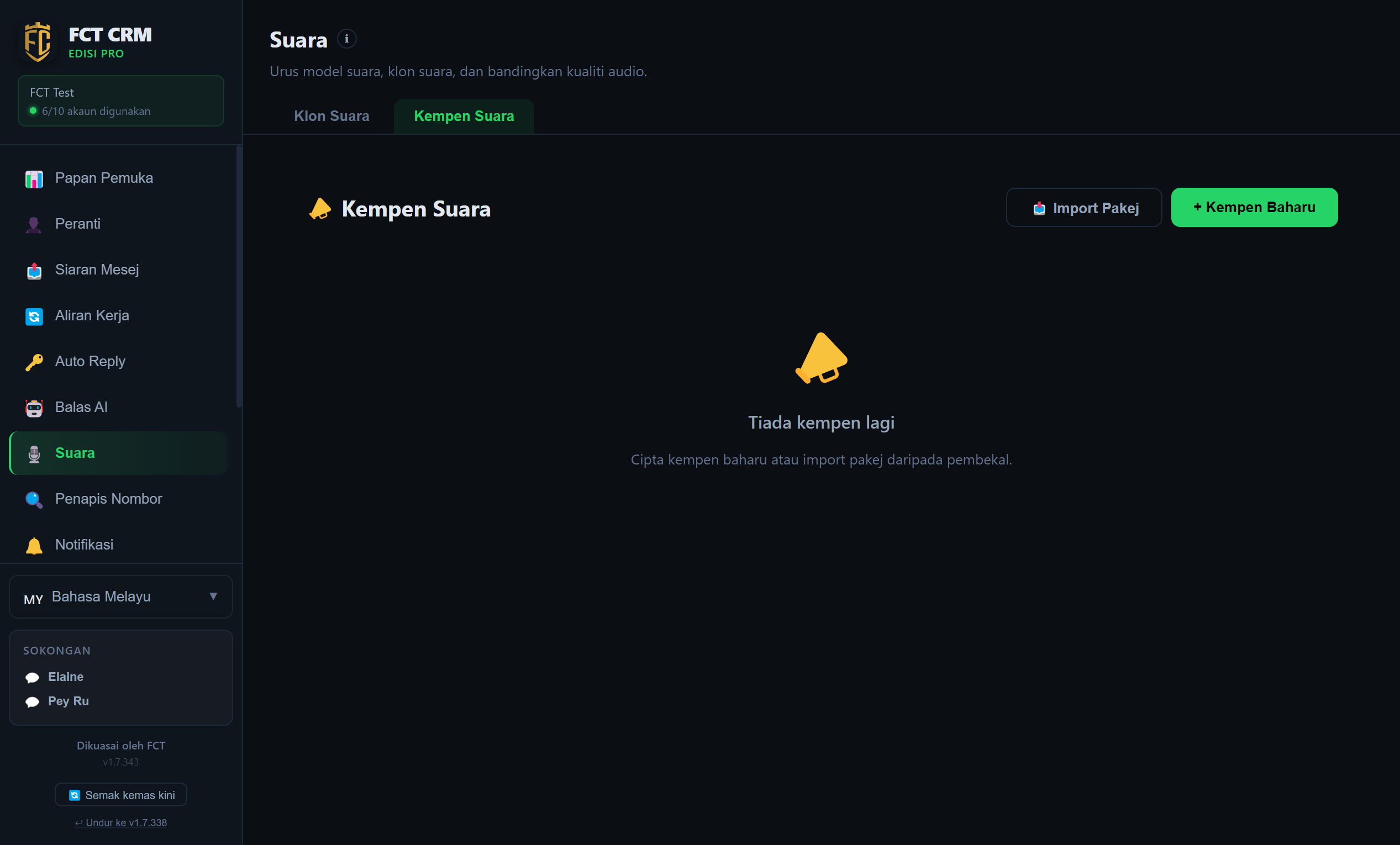
- Klik tab "Kempen Suara" di bahagian atas, kemudian klik "Kempen Baharu" di penjuru kanan atas.
- Langkah pertama ialah mengimport senarai. Seret fail Excel atau CSV ke dalam kotak bergaris putus-putus. Baris pertama fail mesti tajuk: lajur A ialah nama, lajur B ialah telefon, dan lajur C ialah kandungan yang mahu diucapkan.
- Isi "Nama Kempen", pilih satu suara dalam "Model Suara", laraskan "Kelajuan" jika perlu, kemudian klik "Teruskan". Selagi senarai, nama dan suara belum lengkap, butang "Teruskan" tidak boleh ditekan.
- Pada langkah kedua, klik "Mula Jana". Setiap baris akan dijana satu mesej suara dengan suara yang dipilih, dan statusnya bertukar kepada "Sedia". Bagi baris yang ada ralat, anda boleh klik "Cuba semula".
- Selepas semuanya sedia, klik "Hantar Kempen". Tandakan akaun WhatsApp yang mahu digunakan untuk menghantar, tetapkan "Lengah Min (saat)" dan "Lengah Maks (saat)", kemudian klik butang hantar di bahagian paling bawah.
- Jika mahu berhenti di pertengahan penghantaran, klik "Hentikan Penghantaran".
Jika anda sudah ada satu fail pakej kempen yang siap, klik "Import Pakej" untuk memuatkannya terus, dan anda tidak perlu menjana sendiri.
Nada
Jika "Nada" dikekalkan pada Auto, emosi ditentukan mengikut teks. Anda juga boleh memilih sendiri satu nada (mesra, ceria, serius dan lain-lain) supaya suara itu lebih menyerupai manusia sebenar.
Beza antara model suara dan set suara
Model suara ialah suara yang diklon, dan digunakan untuk menukar teks kepada suara baharu. Set suara ialah hasil yang sudah siap, dan boleh dihantar terus.