Notifikasi
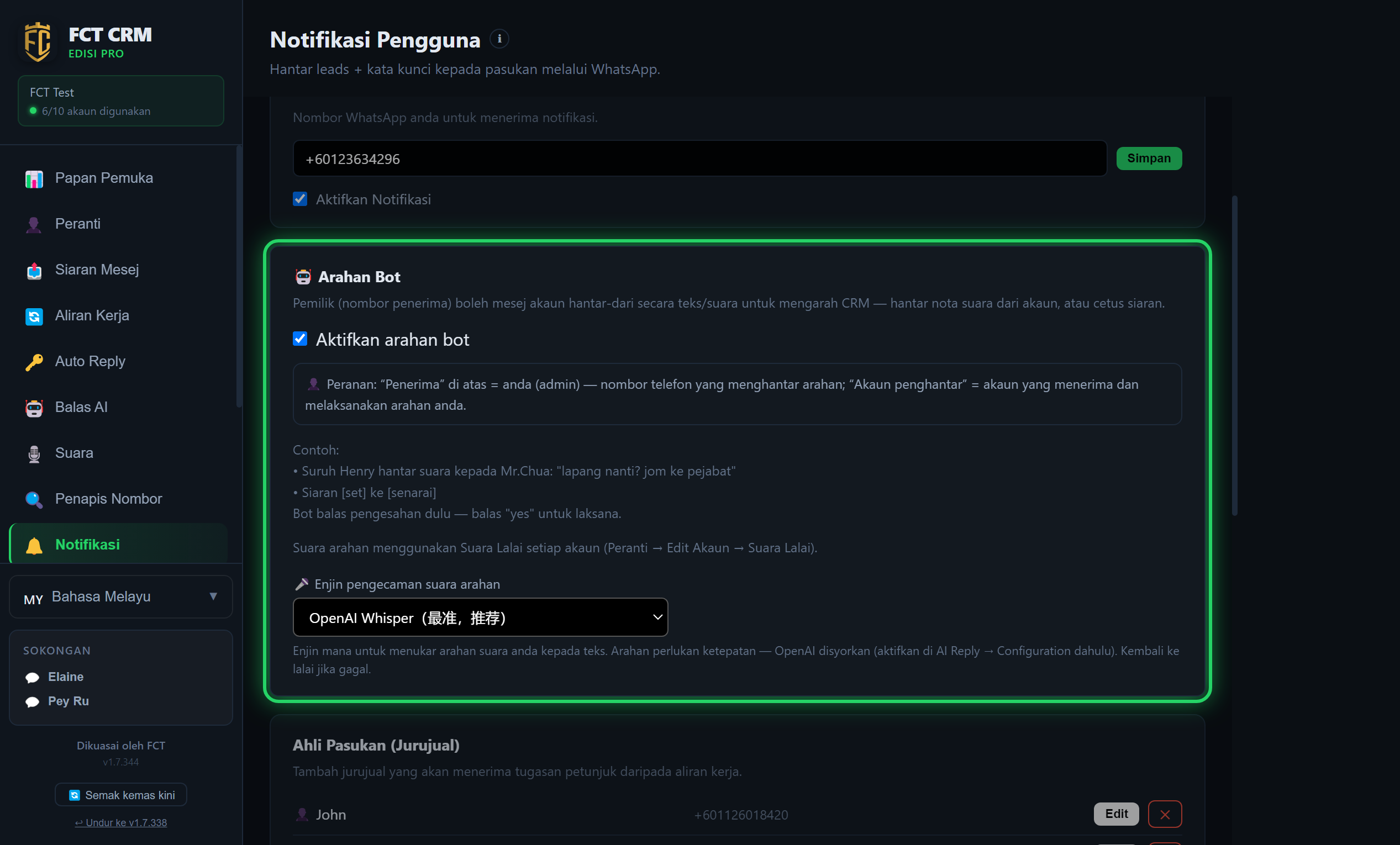
Majukan pelanggan baharu dan padanan kata kunci ke telefon anda. Anda juga boleh mengawal CRM dengan arahan melalui mesej WhatsApp (arahan bot). Bulatan hijau menunjukkan kawalan yang penting.
1. Pilih "Hantar Dari Akaun", isi nombor WhatsApp anda sendiri sebagai "Penerima", dan hidupkan "Aktifkan Notifikasi". Dengan ini pelanggan baharu dan padanan kata kunci akan dihantar kepada anda.
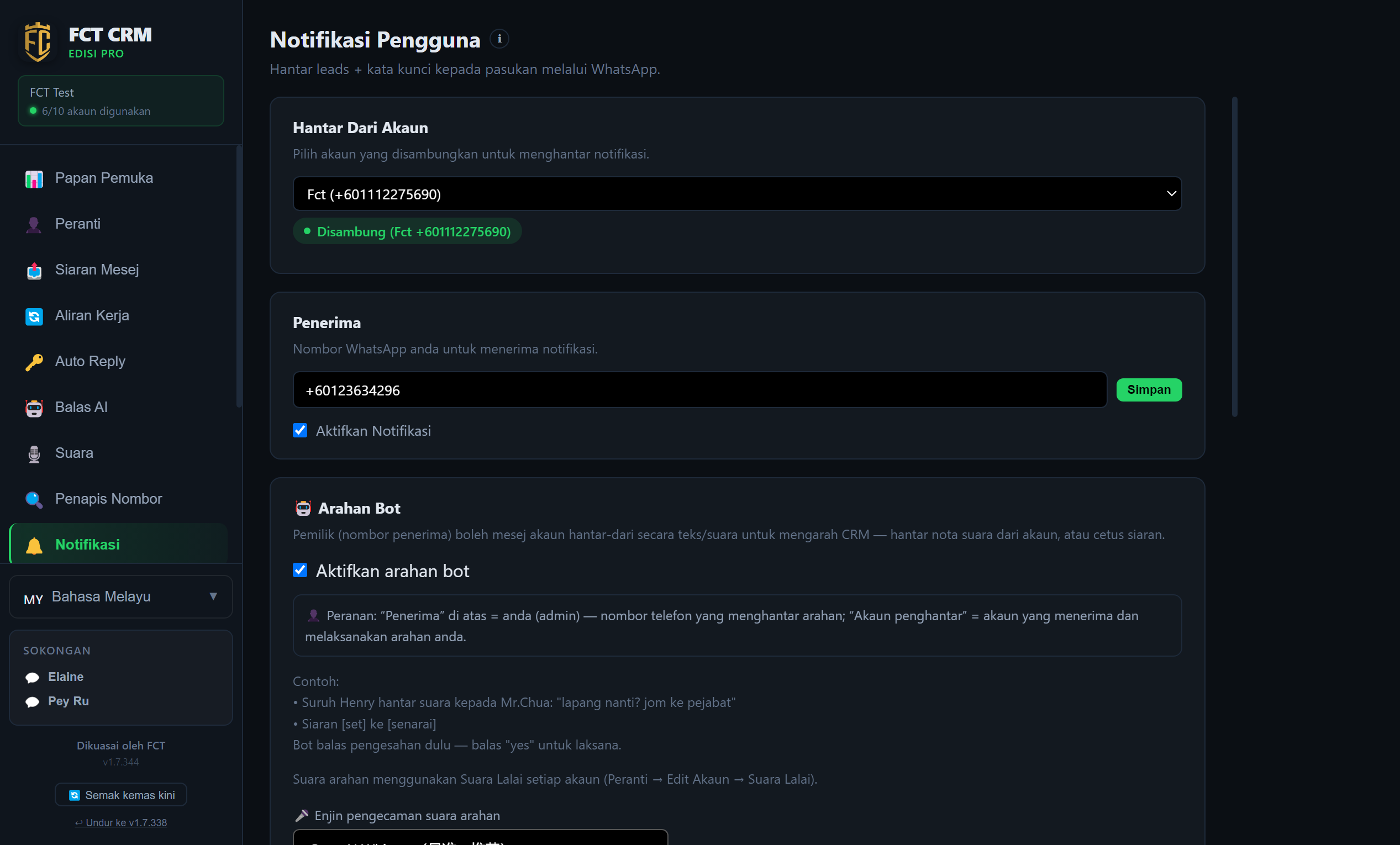
- Klik "Notifikasi" di bar sisi.
- Dalam senarai juntai bawah "Hantar Dari Akaun" di bahagian paling atas, pilih satu akaun WhatsApp yang sudah tersambung. Notifikasi akan dihantar daripada nombor ini. Selepas dipilih, label hijau "Disambung" akan muncul di bawahnya.
- Dalam kotak input "Penerima", isi nombor WhatsApp yang anda sendiri guna untuk menerima notifikasi. Ia mesti ada kod negara, contohnya bermula dengan tanda tambah 60. Selepas diisi, klik "Simpan" di sebelah kanan. Apabila butang itu bertukar menjadi tanda betul, ia sudah disimpan.
- Tandakan "Aktifkan Notifikasi".
- "Bahasa pemberitahuan" secara lalai ialah "Ikut bahasa aplikasi". Jika mahu notifikasi sentiasa menggunakan bahasa lain, ubah di sini.
- Tatal ke bawah ke "Peraturan Notifikasi", klik "Tambah Peraturan", tetapkan dalam keadaan apa anda mahu dimaklumkan, kemudian klik "Simpan Peraturan".
Apa beza dua nombor ini
"Hantar Dari Akaun" ialah nombor yang menghantar notifikasi bagi pihak anda, dan "Penerima" ialah nombor yang anda sendiri guna untuk membaca notifikasi.
2. Arahan Bot — selepas dihidupkan, anda boleh menghantar mesej teks atau suara kepada "Hantar Dari Akaun" untuk mengarah CRM: menyampaikan satu mesej suara, menghantar mesej, atau mencetuskan siaran. "Penerima" di atas ialah admin yang memberi arahan, dan "Hantar Dari Akaun" ialah nombor yang menerima dan melaksanakan arahan itu. Bot akan meminta pengesahan anda dahulu, dan hanya melaksanakannya selepas anda membalas "yes".
- Tetapkan dahulu "Hantar Dari Akaun" dan "Penerima" dalam langkah sebelum ini. Ciri arahan menggunakan dua nombor inilah.
- Tatal ke bawah ke bahagian "Arahan Bot" dan tandakan "Aktifkan arahan bot". Penerangan dan contoh akan terbuka di bawahnya.
- Dengan nombor "Penerima" anda, hantar satu mesej kepada "Hantar Dari Akaun" melalui WhatsApp di telefon. Jika tidak ingat apa yang boleh dibuat, hantar sahaja perkataan "bantuan", dan ia akan membalas dengan senarai fungsi yang lengkap.
- Jika mahu memberi arahan, ikut contoh yang ada di halaman itu. Contohnya, suruh satu akaun menghantar mesej suara kepada seorang pelanggan dan nyatakan kandungannya, atau hantar siaran kepada satu senarai dengan satu set siaran. Teks dan suara kedua-duanya boleh digunakan.
- Ia akan membalas dengan satu mesej pengesahan dahulu. Selepas anda membalas yes, barulah ia melaksanakannya.
- Jika anda kerap memberi arahan dengan suara, pilih satu enjin dalam senarai juntai bawah "Enjin pengecaman suara arahan". Halaman itu mengesyorkan OpenAI Whisper, dengan syarat anda sudah mengaktifkan pembekal ini dalam konfigurasi balasan AI.
Suara mana yang digunakan untuk arahan suara
Mesej suara yang dihantar bagi pihak anda menggunakan suara lalai yang ditetapkan untuk setiap akaun semasa mengedit akaun di halaman "Peranti".