Peranti (Akaun & Stesen Kerja Khidmat Pelanggan)
Tambah, sambung dan urus akaun WhatsApp anda di sini — inilah perkara pertama yang perlu disediakan.
Buka "Urus Akaun" di bahagian atas dahulu, kemudian klik "+ Tambah Akaun" untuk menambah satu akaun WhatsApp.
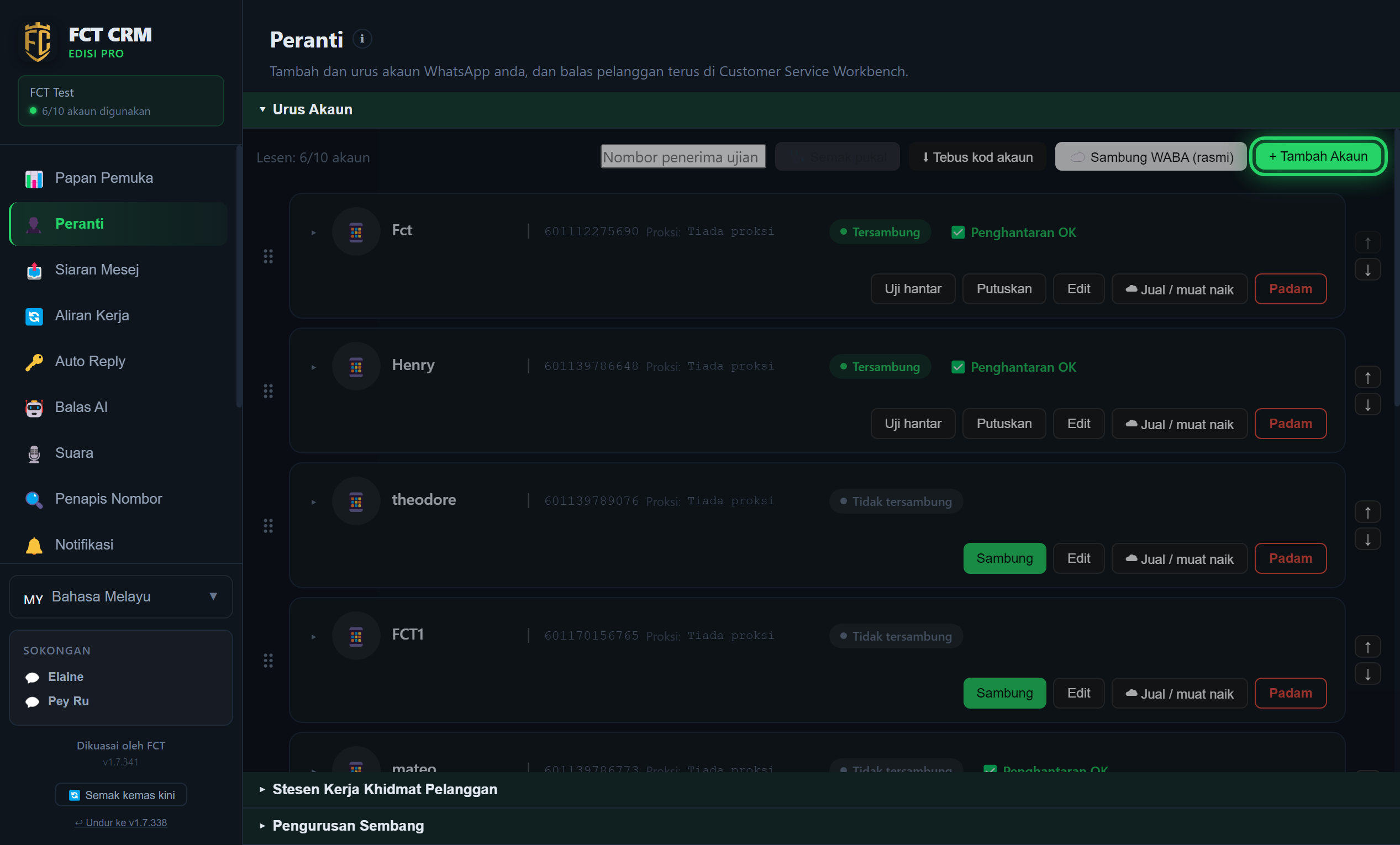
- Klik "Peranti" di bar sisi kiri.
- Halaman ini ada tiga bahagian yang boleh dibuka: "Urus Akaun", "Stesen Kerja Khidmat Pelanggan" dan "Pengurusan Sembang". Klik "Urus Akaun" sekali untuk membukanya, dan senarai akaun anda akan muncul di bawah.
- Lihat "Lesen" di penjuru kiri atas senarai. Nombor di belakangnya memberitahu berapa akaun yang sudah anda guna dan berapa jumlah yang boleh ditambah.
- Setiap akaun ada satu baris. Selepas nama, anda nampak nombor, proksi dan status. Status hijau "Tersambung" bermaksud nombor ini dalam talian. Jika statusnya "Tidak tersambung", klik butang hijau "Sambung" di sebelah kanan baris itu.
- Untuk menambah nombor baharu, klik butang hijau "+ Tambah Akaun" di penjuru kanan atas. Satu tetingkap kecil "Tambah Akaun" akan muncul.
Butang "+ Tambah Akaun" tidak boleh ditekan?
Jika butang itu menjadi kelabu, bilangan akaun anda sudah sampai had lesen. Padam dahulu akaun yang tidak digunakan, atau naik taraf pelan anda, barulah boleh menambah lagi.
Isi satu nama (nombor dan proksi adalah pilihan), kemudian klik "Tambah".
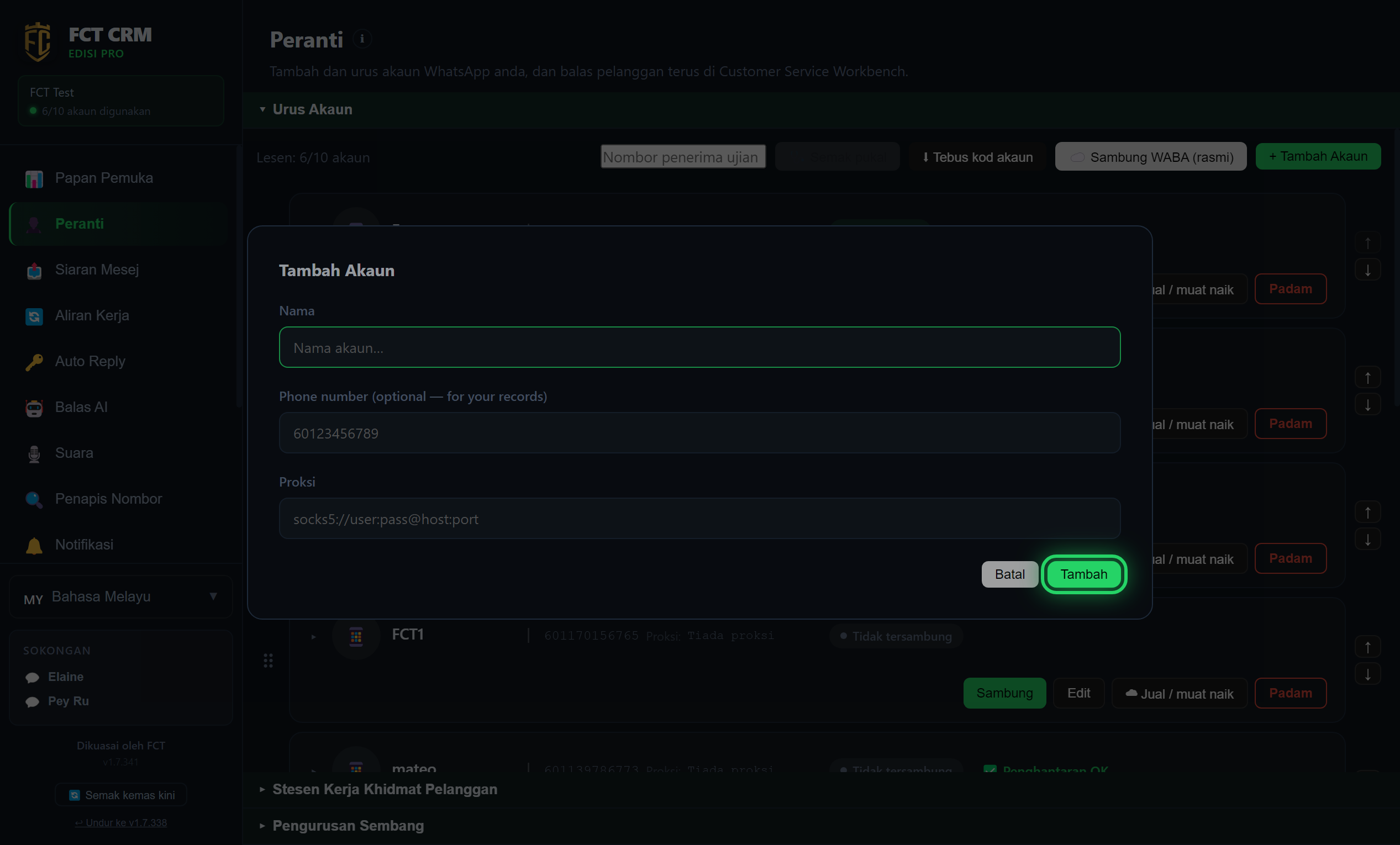
- Dalam "Nama", isi satu nama yang anda sendiri boleh kenal, contohnya "Jualan Satu".
- "Nombor telefon" boleh dibiarkan kosong. Ia cuma rekod untuk anda sendiri dan tidak menjejaskan log masuk.
- "Proksi" juga boleh dibiarkan kosong. Ia hanya perlu diisi jika anda mahu nombor ini menggunakan proksi. Jika tidak faham, biarkan kosong.
- Klik butang hijau "Tambah" di penjuru kanan bawah. Tetingkap kecil itu tertutup, dan akaun baharu muncul dalam senarai dengan status "Tidak tersambung".
- Pada baris akaun baharu itu, klik "Log Masuk QR". Tetingkap "Imbas Kod QR" akan muncul di skrin. Imbas kod itu dengan WhatsApp di telefon anda.
- Selepas diimbas, tetingkap itu tertutup sendiri dan status bertukar kepada "Tersambung" yang berwarna hijau.
Tidak nampak "Log Masuk QR"?
Jika anda mengisi nombor telefon semasa menambah akaun, baris itu akan memaparkan "Sambung". Klik "Sambung", tunggu status bertukar kepada "Imbas QR", kemudian klik butang "QR" yang muncul di sebelahnya untuk melihat kod QR.
Klik "Edit" pada akaun untuk membuat tetapan.
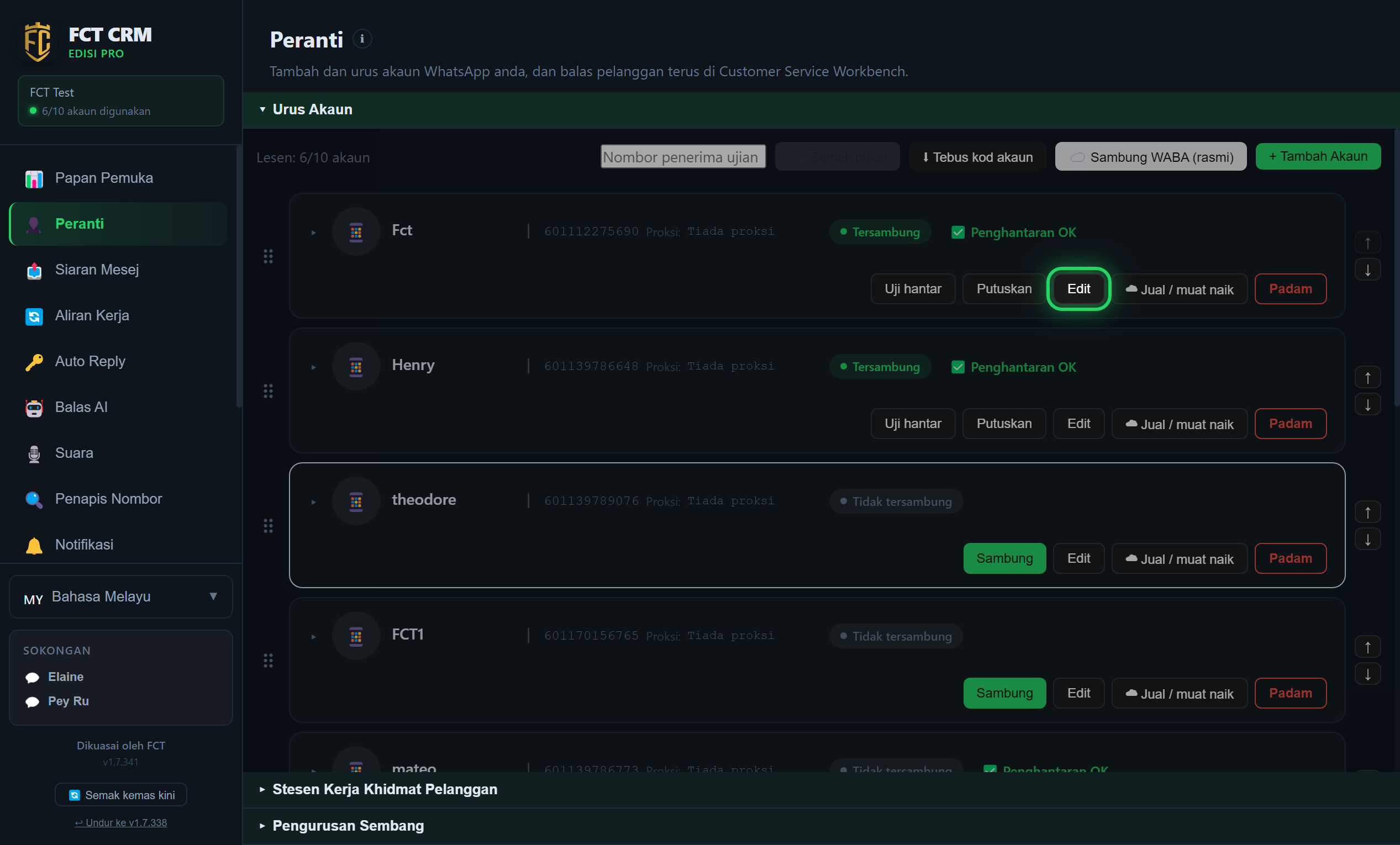
- Dalam senarai akaun, cari nombor yang anda mahu tetapkan.
- Lihat barisan butang di sebelah kanan baris itu. Nombor yang tersambung ada butang "Uji hantar", "Putuskan", "Edit" dan "Padam" yang berwarna merah. Nombor yang tidak tersambung pula ada butang "Sambung", "Edit" dan "Padam".
- Klik "Edit". Tetingkap "Edit Akaun" akan muncul, dan semua tetapan untuk nombor ini ada di dalamnya.
- Jika mahu pastikan nombor ini boleh menghantar mesej dengan betul, klik "Uji hantar", isi satu nombor penerima yang benar, kemudian klik "Hantar".
- Jika hanya mahu lihat sekilas konfigurasi semasa nombor ini, anda tidak perlu klik "Edit". Klik sahaja ruang kosong pada baris itu, dan satu ringkasan konfigurasi akan terbuka di bawahnya. Klik sekali lagi untuk menutupnya.
Berhati-hati dengan "Padam"
Apabila anda klik "Padam", satu tetingkap pengesahan akan muncul dahulu. Selepas disahkan, akaun ini dibuang daripada senarai. Jika hanya mahu ia luar talian buat sementara, klik "Putuskan" sudah memadai, dan kemudian klik "Sambung" untuk menyambungnya semula.
Di sini anda tetapkan cara sambungan, balasan automatik, suara lalai, waktu bekerja dan lain-lain.
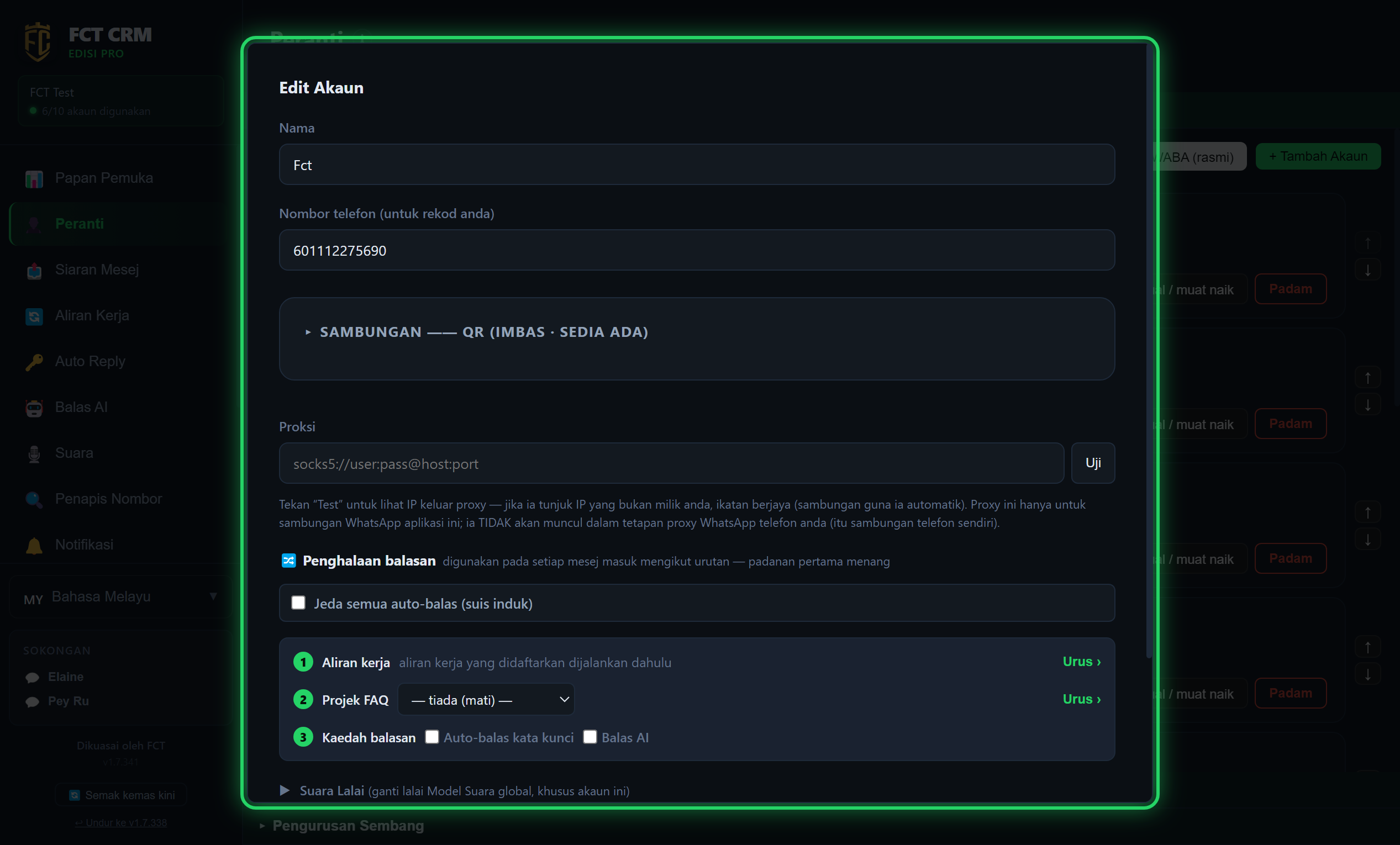
- Di bahagian paling atas, anda boleh menukar "Nama" dan "Nombor telefon". Nombor telefon hanya untuk rekod anda sendiri.
- Klik "Sambungan" untuk membukanya. Di dalamnya ada dua pilihan, iaitu "QR (imbas · sedia ada)" dan "WABA (rasmi)". Untuk nombor yang log masuk dengan imbas QR biasa, kekalkan QR sahaja dan tidak perlu diubah.
- Jika mahu guna proksi, isi alamatnya dalam "Proksi" dan klik "Uji" di sebelah kanan. Jika IP keluar dapat dipaparkan, proksi itu boleh digunakan. Apabila proksi tidak diisi, butang ini bernama "Semak IP keluar saya".
- "Penghalaan balasan" menentukan siapa yang membalas apabila nombor ini menerima mesej. Ia diproses mengikut urutan "Aliran kerja", "Projek FAQ" dan "Kaedah balasan". Jika yang di hadapan sudah menjawab, yang berikutnya tidak diteruskan.
- Pilih satu projek dalam senarai juntai bawah "Projek FAQ". Dalam "Kaedah balasan", tandakan "Auto-balas kata kunci" atau "Balas AI". Jika anda menandakan kata kunci, anda juga perlu memilih satu set balasan dalam "Set Balasan (Projek)".
- Tatal ke bawah, dan anda juga boleh menetapkan "Suara Lalai" dan "Waktu Bekerja" untuk nombor ini.
- Selepas semuanya siap diubah, klik "Simpan" di bahagian paling bawah tetingkap.
Sudah tanda tetapi tidak membalas?
Jika anda menandakan "Auto-balas kata kunci" tetapi tidak memilih set balasan, balasan automatik nombor ini tidak akan tercetus. Jika mahu nombor ini berhenti membalas secara automatik sepenuhnya buat sementara, tandakan sahaja "Jeda semua auto-balas (suis induk)".