Auto-Tag
Apabila mesej daripada kenalan sepadan dengan kata kunci anda, kenalan itu ditag secara automatik — dengan ini anda boleh menapis dan membuat susulan mengikut niat mereka (berminat, tanya harga, mahu beli dan sebagainya).
1. Setiap baris ialah satu tag bersama kata kuncinya. Tandakan untuk mengaktifkannya. Tag terbina dalam sudah meliputi niat jualan yang biasa, dan menyokong beberapa bahasa.
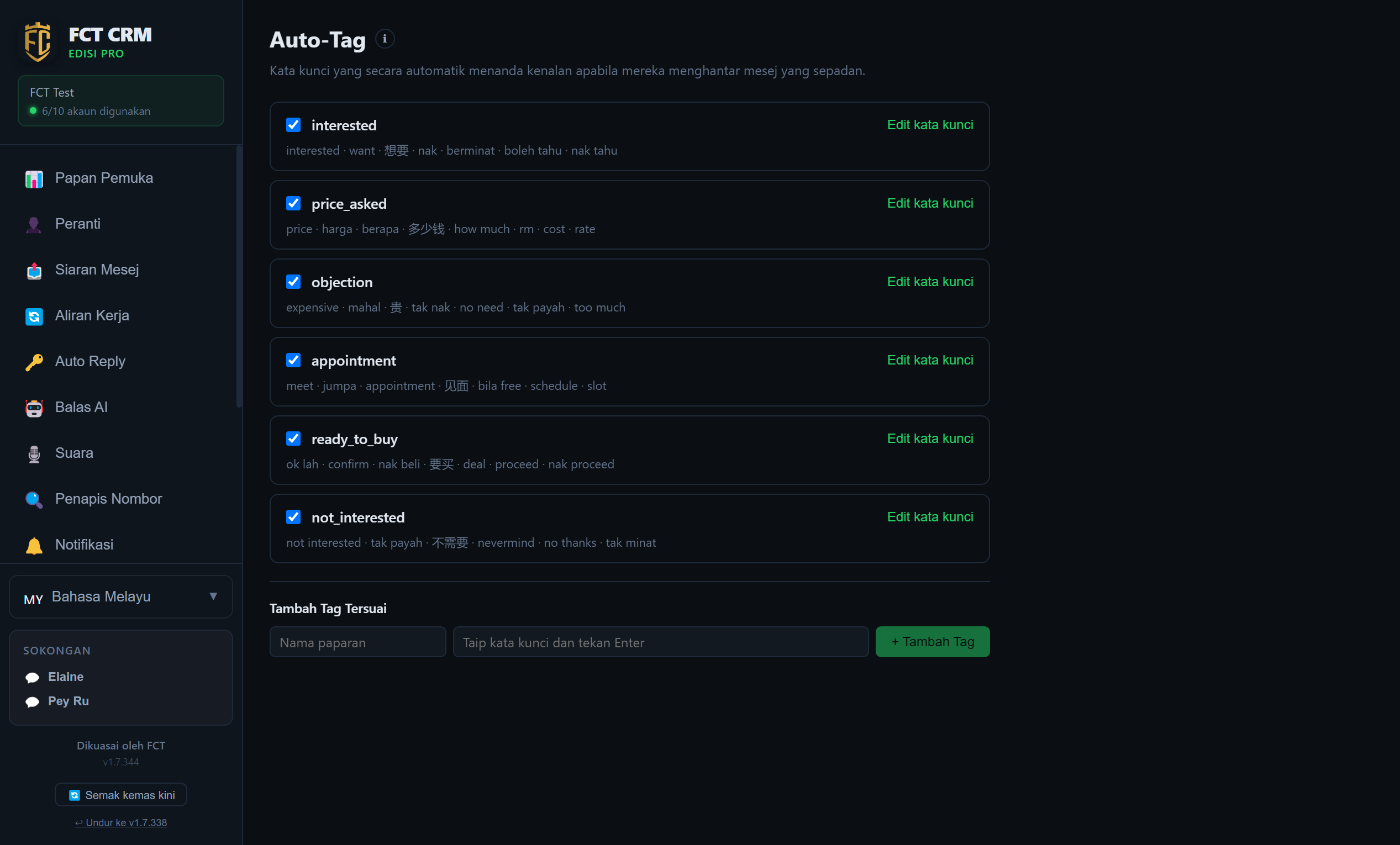
- Klik "Auto-Tag" di menu kiri. Tulisan tebal pada setiap baris ialah nama tag, dan tulisan kecil kelabu di bawahnya ialah kata kunci yang mencetuskan tag ini.
- Di hadapan setiap baris ada satu kotak semak. Tandakan untuk mengaktifkan tag ini, dan buang tanda untuk menyahaktifkannya. Ia berkuat kuasa sebaik sahaja diklik.
- Petak warna di sebelah kotak semak ialah warna tag. Klik petak itu untuk menukar kepada warna lain.
- Butang di sebelah kanan yang tertulis bilangan kenalan boleh diklik untuk melihat kenalan yang kini membawa tag ini. Butang "CSV" di sebelahnya mengeksport kenalan bagi tag ini sebagai jadual. Butang "Eksport semua tag ke CSV" di bahagian atas halaman mengeksport semua tag sekali gus.
- Jika mahu menukar nama tag, klik "Namakan semula" pada baris itu, taip nama baharu, kemudian klik "Simpan".
Apa itu "Niat AI → auto-tag"
Pilihan di bahagian paling bawah halaman ini dimatikan secara lalai. Selepas ditandakan, AI juga akan meletakkan tag yang berkenaan apabila ia mengesan niat pelanggan. Ini dapat menampung ayat yang diungkap dengan cara lain dan salah ejaan yang terlepas daripada kata kunci.
2. Klik "Edit kata kunci" untuk menambah atau membuang perkataan yang mencetuskan tag ini (taip satu perkataan dan tekan Enter; klik tanda pangkah di sebelah perkataan untuk membuangnya). "Tambah Tag Tersuai" di bahagian bawah membolehkan anda membina tag sendiri.
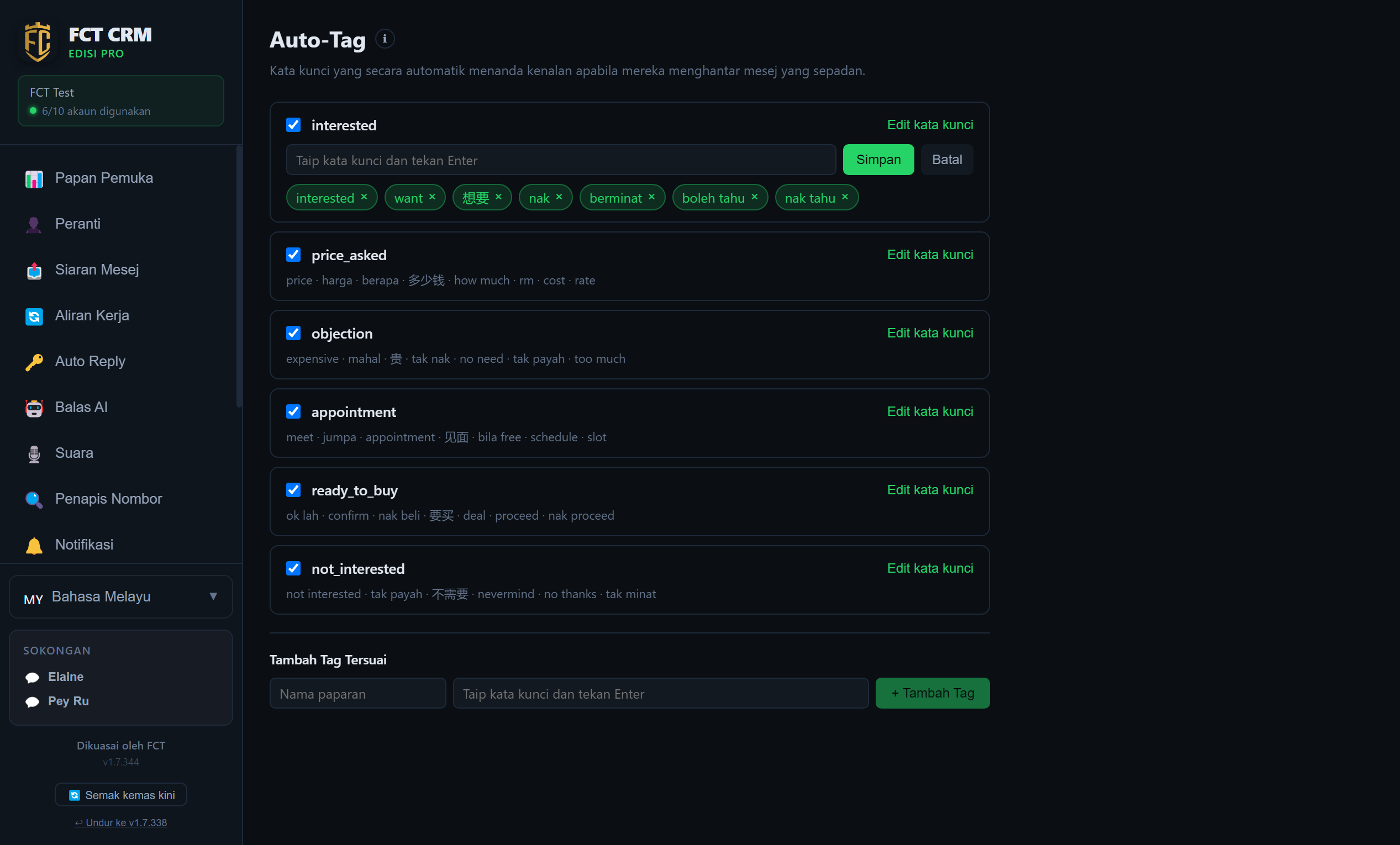
- Pada baris tag yang mahu diubah, klik "Edit kata kunci" di sebelah kanan. Baris itu akan membuka satu kotak input, dan kata kunci sedia ada tersusun di bawahnya.
- Taip satu perkataan dalam kotak input dan tekan Enter. Ia akan menjadi satu label kecil yang tersusun di bawah. Anda boleh menambah beberapa perkataan berturut-turut.
- Untuk membuang sesuatu perkataan, klik tanda pangkah di sebelahnya.
- Selepas siap, klik "Simpan". Jika tidak jadi mengubah, klik "Batal".
- Untuk membina tag sendiri, tatal ke "Tambah Tag Tersuai" di bahagian bawah halaman. Isi nama tag dalam ruangan "Nama paparan", taip kata kunci dalam ruangan di sebelah kanan dan tekan Enter, dan akhir sekali klik "Tambah Tag". Tag baharu akan muncul dalam senarai dan sudah pun diaktifkan.
Tekan Enter dahulu selepas menaip perkataan
Kata kunci hanya dikira sudah ditambah selepas anda menekan Enter dan ia menjadi label kecil. Jika anda hanya menaip tanpa menekan Enter lalu terus klik "Simpan", perkataan itu tidak akan disimpan.